De corte longitudinal y Pantalla Grabaciones
Que estás creando una demostración ultra fresco para su Web site. La pantalla de grabación es perfecto ... o eso es lo que pensaba hasta que su jefe quería que eliminar la discusión de un conjunto de características, y en añadir una sección sobre el nuevo mapa del sitio. Con My Screen Recorder Pro
puede eliminar fácilmente la sección no deseados y sustituirlo por uno nuevo, sin tener que recrear toda la grabación. Este artículo le mostrará cómo, utilizando el partir
y unirse
características.
Como probablemente calculado,
partir
le permite romper una grabación en pedazos, y
unirse
le permite combinar dos o más grabaciones (o dos de las piezas que se hacen con
partir
) En una sola película. Voy a caminar a través de la eliminación de una pieza no deseados de la demo y su sustitución por material nuevo, entonces la combinación de ellos para hacer la demostración terminó.
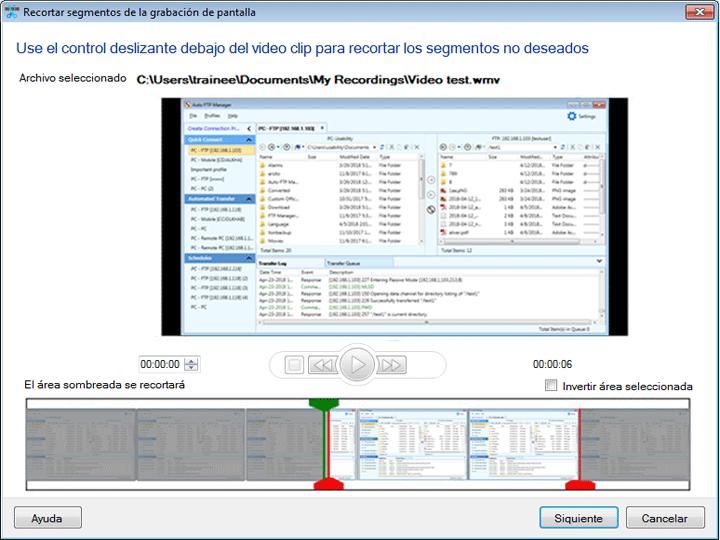
Voy a comenzar con el proceso de partición. Simplemente haga clic derecho en el archivo de la lista, y seleccione Dividir el archivo
. El Split AVI Pantalla Grabaciones
abre la ventana.
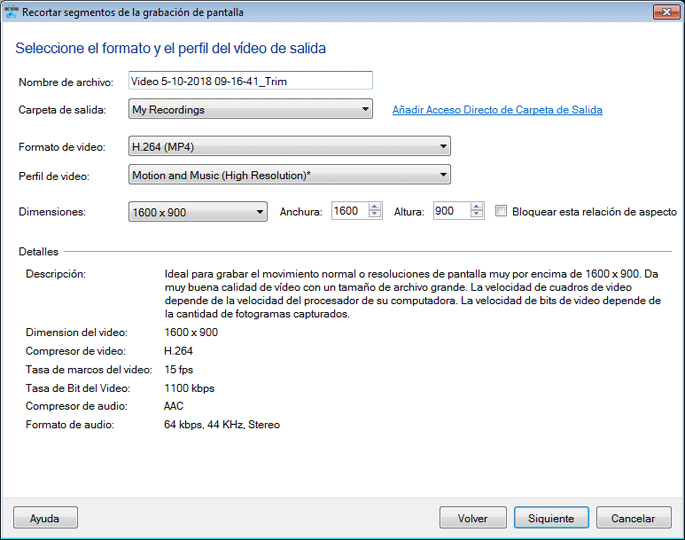
Desde el
Carpeta de salida
lista desplegable, seleccione la carpeta donde desea guardar el archivo. Haga clic en el
Nueva carpeta de acceso directo
botón para hacer una nueva carpeta. Asegúrese de elegir el
Seleccionar partes de un archivo de dividir manualmente
opción. La parte derecha de la ventana de previsualización es un sistema, para seleccionar las partes para cortar. Si va a utilizar este sistema para eliminar una sección (como lo estoy ahora), recuerdo de dividir las partes que desea
guardar
. Usted adjuntarlos de nuevo más tarde. En este ejemplo, queremos eliminar una sección de un minuto largo en el medio. Eso significa que quiere mantener todos los encuentros hasta el comienzo de dicha sección (Split 1), y también de todo, desde el final de esta sección hasta el final de la grabación (Split 2). Nosotros nunca realmente marca la sección que no está utilizando de que se corte.
Para empezar, me marca la iniciar
de la sección a cortar. Dado que queremos mantener la sección que comienza al principio de la película, y puesto que la grabación se encuentra en el principio, inmediatamente haga clic en el En marca
botón. La longitud total de la película es seleccionada, como se puede ver por la línea azul que aparece. Ahora haga clic en el botón de reproducción y reproduce la película. Cuando se llega al final de la parte que quiero guardar (el comienzo de la parte que voy a perder), hago clic en el botón de pausa. No puedo ajustar la posición antes de dividir el archivo, utilizando el botones hacia atrás y hacia adelante y pasar a un segundo a la vez.
Cuando he marcado la zona derecha, hago clic en
Marca fuera
. La línea azul indica únicamente a la parte de la grabación que he seleccionado (desde el principio a su ubicación actual, en este caso). Ahora haga clic en
Añadir a la lista
. La región seleccionada se añade a la
Lista de archivos listos para partir
. Tenemos que cortar el final del vídeo también (pasar de la sección no es necesario), así que me golpeó en el botón Reproducir de nuevo. Después de la pausa que el material no deseado, y haga clic en
En marca
. Para ahorrar tiempo, voy a sólo tienes que arrastrar el control deslizante a la final de la línea, y haga clic en
Fuera marca.
Haga clic en
Añadir a la lista
una vez más, y me pregunta si quiero mantener divisiones existentes. Respondo
Sí
, Y tanto de la necesaria partes aún están en el
Lista
.
Ahora es el momento de dividir la realidad de vídeo. Sólo haga clic en Realizar Split
y comienza la división. El proceso de dividir una grabación lleva algún tiempo, porque el programa tiene que descomprimir el archivo de AVI, copia de las imágenes de vídeo y audio que se separó y, a continuación, volver en nuevos archivos AVI comprimido. Puede ver el progreso en la Lista
mientras My Screen Recorder Pro obras.
Cuando se hace, hago clic en
Finalizar
y dos nuevos archivos existen en My Screen Recorder Pro 's
Carpeta de acceso directo
lista. El archivo original se
ProductDemo.avi
. Las dos piezas de escisión se
ProductDemo_Split1.avi
y
ProductDemo_Split2.avi
. Antes de unirse a ellos, yo
grabar un nuevo segmento
sobre el mapa del sitio, que me llame
SiteMap.avi
.
Ahora es el momento de unir las dos secciones más dividida la nueva grabación en una sola película para mi demo. Voy a trabajar directamente a partir de My Screen Recorder Pro 's lista de archivos. Acabo de mantener pulsada la tecla Ctrl de mi teclado y seleccione los tres (haciendo clic sobre ellos por separado) y, a continuación, haga clic derecho en el pasado y elija Únete a los archivos
. El Únete a archivo AVI Asistente
aparece.
El Asistente
se unirá a los tres archivos que había seleccionado. El problema es, el orden es incorrecto. El site_map
el archivo debe estar entre los dos Divide
del archivo original. Para corregir esto, haga clic una vez en site_map.avi
en la lista, y haga clic en el Subir
botón.
Ahora que los archivos están en el orden correcto, sólo haga clic en el Next
botón. Me pide que den un nombre y una ubicación para el archivo se sumaron. Lo llamo Web_Site_Demo.avi
. También puedo seleccionar si va a producir un archivo AVI o WMV. Los archivos AVI son convenientes si usted está planeando hacer adicionales de edición de la película, y sólo pueden ser archivos AVI convertidos a un archivo ejecutable
. Web para la distribución WMV (Windows Media) son por lo general los archivos de una mejor elección. Por supuesto, una vez que realice un AVI, que puede utilizar My Screen Recorder Pro 's convertir característica
para hacer una WMV, también. En este caso voy a hacer un archivo AVI. Al hacer clic en Next
, El archivo AVI se crea. El proceso de unión, como el proceso de partición, que llevará algún tiempo, como se descomprimen los archivos, combinado y, a continuación, recompressed.
Por defecto, cuando hago clic en
Finalizar
, La nueva película se reproduce. Si es correcto, la tarea está completa: He hecho una nueva película con el comienzo y el final de la grabación original, pero con un segmento de corte, y sustituirlo por el nuevo material.
Si necesita hacer cualquier edición más compleja que eso, o si quieres otras características de gama alta como la adición de un partitura musical
, Utilizando efectos de transición
, O añadir títulos y créditos
, Debería considerar el uso Video Edit Magic
, Un potente editor de vídeo y audio.
Uso de
My Screen Recorder
's Split y Únete características le permiten mantener sólo las buenas partes de sus grabaciones. Hizo una característica del programa que está demostrando el cambio? Sólo que la sección de corte y grabar uno nuevo, sin tener que rehacer la totalidad de la grabación. Puede eliminar las pausas no deseados o los lugares en que usted cometió un error, e incluso dos veces al registrar y utilizar las mejores partes de cada uno "tomar". Estos potentes capacidades le permiten crear fácilmente profesional, grabaciones de pantalla perfecta para usar como demostraciones de productos, para fines educativos o de formación, o como herramientas de marketing.