Resalta tu presentación con los efectos del mouse
Llamar la atención de los espectadores hacia una parte particular de la pantalla puede ser esencial cuando desee explicar un diagrama o tratar un material complejo y denso en información. My Screen Recorder Pro captura el cursor del mouse cuando apuntas y haces clic mientras creas una pantalla, pero puede hacer mucho más. Puede seleccionar entre una variedad de cursores de mouse de una lista preestablecida o crear uno propio. Use efectos especiales del mouse en diferentes colores, formas y tamaños para que el espectador sepa cuando hace clic en los botones del mouse.
los Imagen del Ratón y Efectos del mouse las características colocan porciones importantes de la pantalla "bajo un punto de luz". Puede controlarlos haciendo clic en Herramientas menú > Configuraciones > Efectos lengüeta.
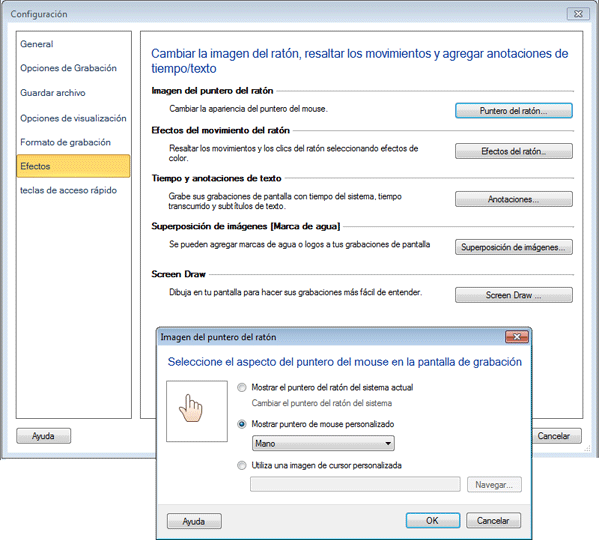
Para grabar el cursor del mouse, asegúrese de que Capture el cursor del mouse mientras graba la opción está marcada. A menos que cambies el Imagen del Ratón , verá la imagen predeterminada del cursor durante la reproducción. Clickea en el Imagen del Ratón para elegir un cursor personalizado de la lista de los disponibles: Bolígrafo, Mano, Flecha o Lápiz . Esto le permite usar una imagen de mouse que se adapte al tono del material que se está grabando o le da un atractivo único y personalizado a la grabación. También puede usar cualquier archivo .ICO como un cursor de mouse personalizado.
los Imagen del Ratón la función agrega atractivo estético o le da a su trabajo un toque personal. Efectos del mouse es mas practico La aplicación de efectos puede ser útil cuando se deben resaltar los clics del mouse y cuando el usuario necesita identificar fácilmente si se está utilizando el botón izquierdo o derecho del mouse. Esto puede ser útil cuando se trabaja con aplicaciones de software, donde debe mostrar claramente en qué hacer clic y cómo.
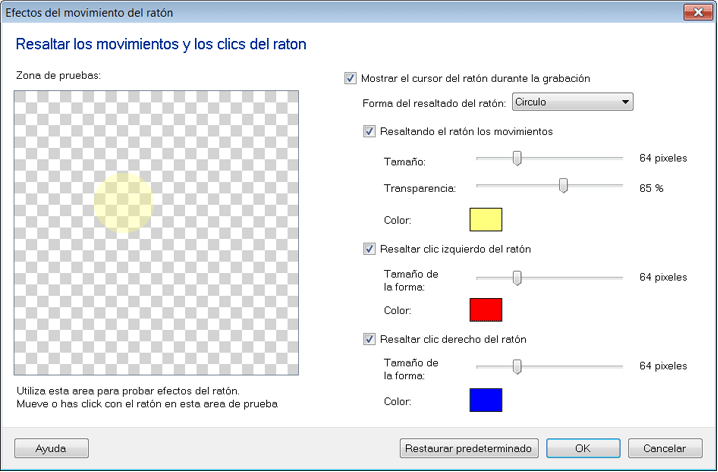
Puede enfatizar los movimientos del mouse e indicar visualmente los clics del botón izquierdo y derecho, al cambiar Efectos del mouse opciones. Clickea en el Herramientas menú > Configuraciones > Efectos pestaña > Efectos del mouse. Para cada tipo de configuración, selecciona el Forma, Tamaño de la forma y Color . Un cuadro de vista previa rectangular para cada una de estas opciones muestra exactamente cómo se vería el efecto.
La imagen dada arriba le muestra la configuración predeterminada para los efectos del mouse.
los Resalta los movimientos del mouse la opción rodea el puntero del mouse con una forma geométrica ( Circulo, Elipse, Cuadrado o Rectángulo). Puedes elegir realce el clic izquierdo del mouse, el botón derecho del mouse o ambos. Para distinguir el clic izquierdo del botón derecho del mouse, puede establecer diferentes colores y tamaños para cada clic. Puede usar el área de prueba para probar y confirmar la configuración de los efectos. Puede habilitar y deshabilitar los resaltados del mouse haciendo clic en Efectos menú y seleccionando o deseleccionando las opciones de resaltado del mouse. Los efectos del mouse aparecerán cuando reproduzca su grabación. No aparecerán mientras está creando la grabación. Arrastre el Tamaño de la forma deslizador para ajustar el tamaño del resaltado. Haga clic en el Color para cambiar el color del resaltado. Puede seleccionar colores básicos o personalizados.
Centrar la atención de su espectador en esa parte importante de su grabación se vuelve más creativa y efectiva con My Screen Recorder Pro . No solo puedes cambiar el aspecto del cursor del mouse, sino que también puedes iluminar el área a la que apunta. El espectador puede diferenciar claramente entre los clics del mouse derecho e izquierdo. ¡Asegúrate de que la parte derecha de la pantalla esté en primer plano!