El uso de múltiples cámaras para vigilar eficazmente
Ambientes diferentes tienen diferentes requisitos de vigilancia. Una gran instalación como un estacionamiento, tienda, residencia, o sala no se puede controlar de manera eficiente por una sola cámara. Tradicionalmente, CCTV (Circuito Cerrado de TV) sistemas de vigilancia se hizo un seguimiento de varias cámaras. Esta solución era caro debido a los enormes costes de hardware.
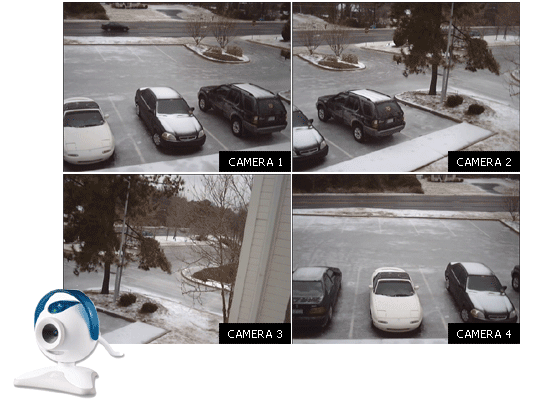
Los avances en el software de vigilancia basado en PC ahora permiten que cualquier persona con una cámara web para configurar un sistema de vigilancia robusto, eficaz y de bajo costo.
Hoy en día, todo lo que necesita para proteger sus activos es un PC, un par de cámaras web y software como WebCam Monitor.
Configuración de las cámaras
El primer paso es la evaluación de los objetivos de la configuración de su vigilancia. Empiece por responder a la pregunta obvia, pero importante: "¿Cuál es la cosa más importante a controlar?". Podría ser cualquier cosa: su porche, una tienda, un estacionamiento, la casa, los niños, las mascotas o incluso sus rosas premios.
El siguiente paso sería identificar la entrada, salida y otros puntos vulnerables presentes en torno a su tema. Una vez que identificar estos puntos, se puede determinar el número de cámaras requeridas para llenar los vacíos. WebCam Monitor puede ser utilizado con cualquiera de las cámaras conectadas directamente al ordenador (mediante USB o FireWire), o cámaras de red (IP). Una PC con WebCam Monitor puede controlar 4 o más cámaras en rotación. ( Security Monitor Pro puede monitorear y grabar desde múltiples cámaras simultáneamente.)
Cuando la cámara se conecta al PC mediante USB o FireWire, WebCam Monitor lo detectará automáticamente. IP (red) cámaras pueden instalarse con WebCam Monitor's Añadir Cámara Asistente . A continuación, puede utilizar la ventana de vista previa para colocar las cámaras para cubrir los puntos vulnerables que había identificado. Pasa algún tiempo en este paso: la eficacia de la vigilancia dependerá de las posiciones de la cámara. Para utilizar su cámara de manera eficiente, asegúrese de que los puntos de vista de dos cámaras no se superponen y cubren la misma área. Sin embargo, también debe tratar de minimizar el número de puntos ciegos.
Ciclismo a través de múltiples dispositivos con WebCam Monitor
Una vez que la configuración física es completa, WebCam Monitor puede ser programado para recorrer los canales de diferentes cámaras automáticamente. Como se controla la alimentación, se puede configurar para enviar diferentes tipos de alertas, ya sea periódicamente o siempre que el movimiento o el ruido es detectado. Estos avisos incluyen: grabaciones de audio y video, broches, notificaciones de correo electrónico y jugar un sonido de alarma audible en los altavoces del PC.
Para programar varios dispositivos para controlar en un ciclo:
-
Iniciar WebCam Monitor. Desde la cámara y el micrófono gota abajo lista en la pantalla principal, asegúrese de que todas las cámaras se han detectado. Si usted no ve una cámara de la lista, haga clic en Actualizar lista de dispositivos en el Archivo menú.
-
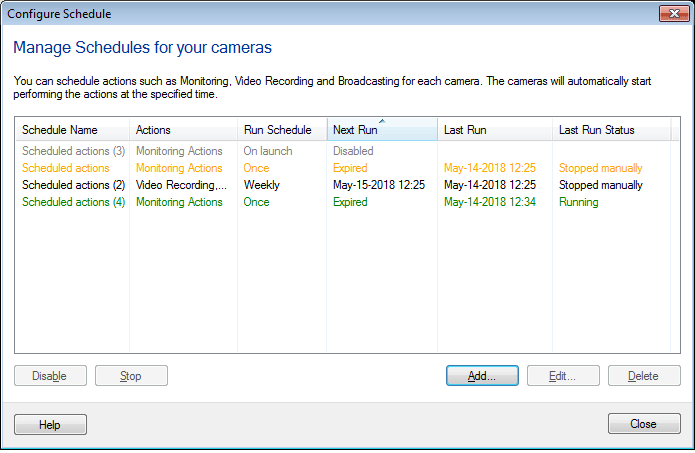
Haga clic en el Dispositivos Calendario bajo la sección titulada Configuración rápida.
-
Verificación Habilitar el Programador Haga clic en El programa de instalación.
-
En el Planificar pares de dispositivos en el Ciclo de diálogo, haga clic en Añadir.
-
Utilice el Añadir Cámara Asistente que se abrirá para añadir un par de dispositivos en la lista.
-
Para agregar más dispositivos con el ciclo, repita los pasos 4 y 5.
-
La lista completa de pares de dispositivos que ha agregado a la lista se mostrará en la Planificar pares de dispositivos en el Ciclo diálogo. Para cambiar una entrada, selecciónela y haga clic en Edición. Para eliminar una entrada, selecciónela y haga clic en Quitar. Utilice el Subir y Bajar botones para cambiar el orden de los pares de dispositivo en el ciclo.
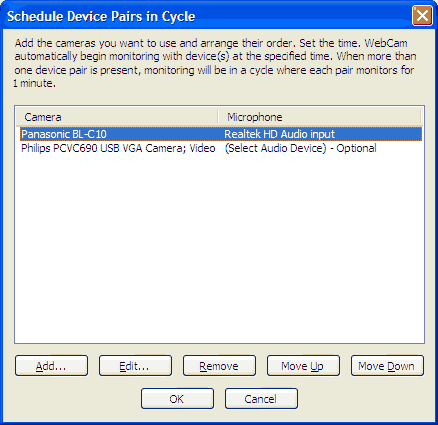
Cada par dispositivo seguirá funcionando durante 60 segundos antes de cambiar al dispositivo siguiente en el ciclo.
-
Haga clic en Vale para guardar los ajustes y volver a la Programador de diálogo.
-
Bajo Especifique Tiempos de Programador para el monitoreo, Puede seleccionar: Una vez, Diario, Semanal o En aplicación de puesta en marcha. Clic Vale.
Ahora que sabes cómo programar varios dispositivos para controlar en un ciclo, puede configurar alertas distintas para ser activados de forma periódica o cuando el movimiento o el ruido es detectado. El artículo sobre La creación de un sistema de vigilancia de video de la PC discute el proceso de configuración de alertas periódicas o de movimiento y alertas de ruido detectados.
Cuando ocurre un evento, puede ser informado a través de alertas diferentes, como grabaciones de vídeo y audio, Take Snap, notificación por correo electrónico, alarmas de sonido de PC y ejecución de programas. Para especificar los valores distintos para estas alertas, haga clic en el Configurar enlace, que está presente adyacente a cada alerta en el Configuración rápida panel en la ventana principal de la aplicación.
Dependiendo de la Hora de inicio ya había indicado, el seguimiento a través de los diferentes dispositivos se iniciará automáticamente. Cada vez que se produce un evento, las alertas se activará.
Del acceso a sus recursos nunca fue tan sencillo, eficaz y de bajo costo.