Configuración de un sistema de seguridad WebCam para PC
Los tiempos han cambiado. El gráfico de la delincuencia va en aumento y se registra un fuerte aumento en el número de robos, robos y allanamientos. Puedes seguir siendo un blanco fácil o elegir defenderte. Usar un sistema de vigilancia para monitorear las cosas mientras está fuera es una posible solución. Si bien no todos pueden invertir en cámaras de circuito cerrado, un sistema de videovigilancia basado en PC es una herramienta eficaz que cualquier persona con una computadora y una cámara web puede instalar. Puede construir su propio sistema de seguridad de cámara web, en lugar de intentar comprarlo.
Un sistema de monitoreo de video basado en PC también es ideal para monitorear a sus mascotas en casa; o la puerta de entrada, el garaje y el dormitorio mientras está en el trabajo o de vacaciones. Todo lo que necesita es su PC, una cámara web y un software de vigilancia avanzado como el popular WebCam Monitor . Con esta combinación, puede vigilar las cosas, todo el tiempo y sin esfuerzo.
WebCam Monitor Puede configurar alertas automáticas cuando se detecta movimiento en su cámara. El programa le notifica instantáneamente por correo electrónico y un lon con una instantánea. También se puede configurar para grabar un video de la actividad, tomar fotos o hacer sonar una alarma. Si simplemente desea monitorear las cosas a medida que suceden, puede hacerlo desde cualquier ubicación con un navegador web y una conexión a Internet.
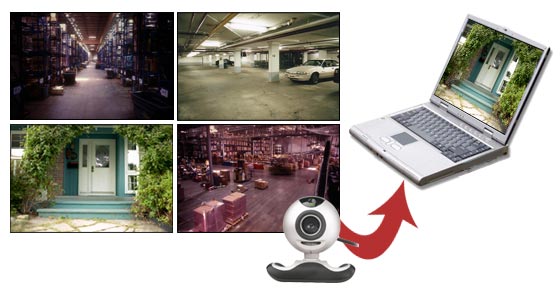
Configurar la cámara
- El primer paso es realizar un análisis de amenazas de sus activos e identificar los que son más vulnerables o valiosos. Luego, realice un recorrido rápido por las instalaciones y detecte los puntos de entrada y salida.
- Conecte una cámara web a su PC y colóquela de modo que pueda ver los puntos que había identificado. Si tiene la intención de monitorear a sus hijos o mascotas en vivo a través de Internet, entonces es una buena idea montar la cámara web a una altura que le brinde una vista panorámica de la habitación.
- Realice algunas pruebas en seco para asegurarse de que la cámara web esté colocada perfectamente. Puede hacer esto usando la ventana de vista previa del WebCam Monitor
- Inicie el WebCam MonitorSeleccione su WebCam en el Agregar cámara diálogo, bajo el Archivo menú. Cuando la cámara está conectada, puede ajustar la posición de su cámara web hasta obtener la transmisión perfecta.
Configuración del WebCam Monitor
Una vez que la configuración física esté lista, puede comenzar a configurar el software usando Acceso rapido . El panel de acceso rápido configura diferentes acciones, de forma rápida y sencilla. Este panel consta de seis de las acciones más habituales. ¡Todo lo que necesita hacer es seleccionar uno de estos y la aplicación está configurada!
Alertas activadas por movimiento / activadas periódicamente
Además de utilizar la configuración predefinida en el acceso rápido, puede hacer clic con el botón derecho en la vista previa de la cámara y seleccionar Editar cámara >> Acciones y configurar alertas individuales y especificar cuándo activarlas. Puede elegir recibir una alerta periódicamente o cuando se detecte movimiento. También puede especificar el tipo de alerta que desea, es decir, correo electrónico con una foto, hacer sonar una alarma o grabar un video de la actividad (o las tres).
Para mejorar la precisión de la detección de movimiento, es importante seleccionar el valor de sensibilidad de movimiento más alto posible que mantenga las falsas alarmas al mínimo. Una sensibilidad demasiado baja puede hacer que se pierdan eventos importantes, pero un valor demasiado alto puede causar muchas falsas alarmas.
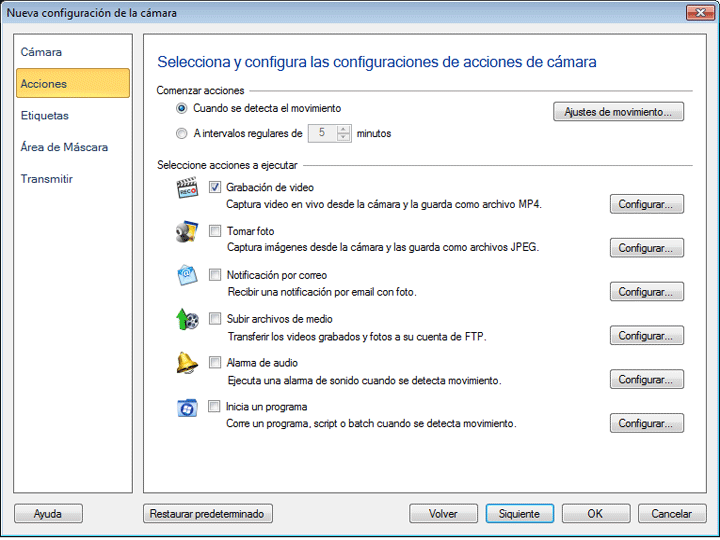
Si hay movimiento continuo, como personas en movimiento, se pueden usar alertas activadas periódicamente. Selecciona el En intervalos regulares opción. Por ejemplo, si está monitoreando a su hijo, puede recibir fotos por correo electrónico cada diez minutos, lo que le permite estar seguro de que todo está bien. También puede cargar periódicamente las imágenes en su sitio web para el monitoreo remoto. Especifique el tiempo en minutos.
Ahora verifique las alertas para usar desde el Seleccionar acciones para realizar opción. los Configurar El botón de cada alerta se puede utilizar para cambiar su configuración y adaptarla a sus requisitos de supervisión.
La seguridad de sus seres queridos y sus sea lon gings debe ser siempre una prioridad. Las funciones avanzadas del WebCam MonitorConfigure el software de monitoreo de video basado en PC usando WebCam Monitor para disfrutar de la tranquilidad.