Ver su cámara de forma remota
¿Quieres ser capaz de ver lo que está pasando en su propiedad, incluso cuando usted no está allí. Puede configurar el sistema de vigilancia por vídeo en cualquier lugar. Usted necesitará una cámara, su PC, Webcam Monitor y una conexión a Internet.
Las características de supervisión remotas de WebCam Monitor ofrecen varias soluciones. Usted puede mantener un ojo en las cosas desde cualquier parte del mundo. Todo lo que necesitas hacer es conectar su cámara a su PC y comenzar la monitorización remota en Webcam Monitor, y siempre se puede estar al tanto de lo que sucede como sucede.
Con Webcam Monitor, usted puede ver remotamente su cámara de tres maneras diferentes.
-
Usted puede ver un concierto Broadcast
-
Ver subidos grabaciones de vídeo y fotos en su sitio web
-
Reciba un mail con las fotos incrustadas
Echemos un vistazo a cada una de las tres formas de dar vuelta a su PC y cámara fotográfica en un sistema de video vigilancia remota.
1. Vivo Broadcast
En vivo BroadcastSi tiene el ancho de banda de Internet, esta es la mejor manera de controlar la acción en vivo.
Preparación para la Broadcast
En primer lugar, se necesita una dirección IP estática para el PC que está conectada la cámara. Un protocolo de Internet (IP) es un número único asignado a cada computadora en una red. Una dirección IP estática no cambia. Por el contrario, una dirección IP dinámica puede cambiar con frecuencia. Una dirección IP dinámica puede dejar de funcionar temporalmente para Broadcast
Como alternativa a una dirección IP estática, puede asignar un nombre de dominio a su PC. Servicios como no-ip.com y dyndns.org asignará un nombre a su PC, el cual puede ser usado para ver la BroadcastPor ejemplo, un equipo puede estar asignado el nombre de dominio jbshome.no-ip.com.
BroadcastNo enrutables direcciones no puede ser utilizado a través de Internet. Estas direcciones sólo se puede conectar a través de una red local (LAN). Todas las direcciones que empiezan por 192.168 no son enrutables, al igual que algunos otros. Si no está seguro del tipo de dirección IP que tiene, tiene que averiguar a través de su proveedor de Internet o de una red de contactos profesionales. Si su PC tiene una dirección no enrutable, puede Broadcast Configuración de la cámara y el PC para Internet Broadcast.
Configuración vivo Broadcast
Webcam Monitor ofrece en directo BroadcastPara preparar Webcam Monitor para la transmisión en vivo:
-
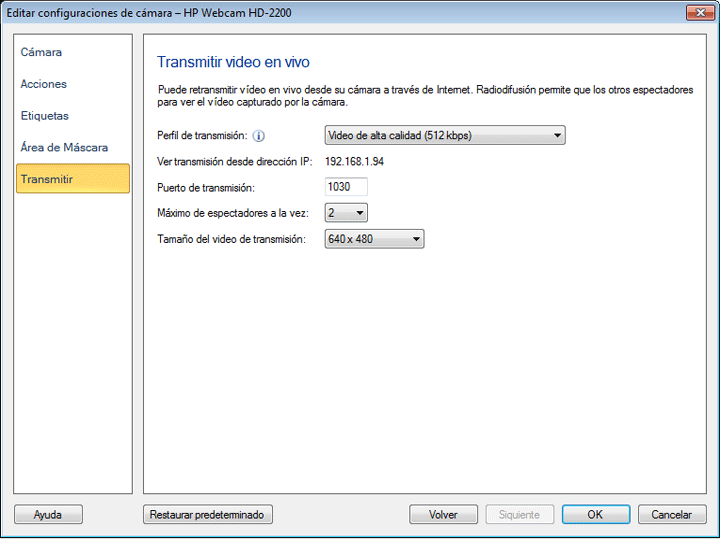
Haga clic en la vista previa de cámara y seleccione Editar cámara >> Broadcast. La Broadcast
-
Seleccione un Perfil basado en la velocidad de conexión a Internet a disposición de su público, y su propia conexión a Internet "aguas arriba".
-
Todas las direcciones IP configuradas para su equipo será incluido en el Ver Broadcast caerse. Si hay varias direcciones IP se configuran en el PC, a continuación, seleccione la dirección IP desde la que desea Broadcast Nota : Puede conectar a esta máquina utilizando cualquiera de las direcciones IP que figuran en este menú desplegable.
-
Webcam Monitor rellenará automáticamente un número de puerto. Usted puede elegir diferentes puertos si lo prefiere. Cada cámara debe tener un número de puerto único.
-
Especifique el número de espectadores que se pueden conectar al mismo tiempo.
-
Mientras Broadcast Broadcast caerse.
-
Clic Aceptar.
Para iniciar Broadcast Acciones >> Iniciar Broadcast. Cuando lo haga, sesión del programa mostrará la dirección y el número de puerto necesario para ver el vídeo en directo.

Como puede ver, este equipo tiene un nombre asignado. Para encontrar el equipo IP (numérica) de direcciones, haga clic en Herramientas >> Ver todo mi dirección IP del ordenador.
2. Viendo el video en directo desde una ubicación remota
Todo lo que necesitas para ver el video en vivo Broadcast
-
Abra su navegador web. Escriba la dirección que aparece en la Webcam Monitor del registro, incluyendo el número de puerto.
-
Pulse Enter. El reproductor de medios se abrirá y comenzará a recibir una transmisión en vivo. Habrá un poco de retraso por almacenamiento en búfer.
Para que su familia y amigos, ver la transmisión en vivo, sólo les digo la dirección y el número de puerto. Como se mencionó anteriormente, es posible que tenga que configurar el router de Internet para hacer su vídeo Broadcast
Subir video / audio y fotos a un servidor FTP:
Con la función Cargar, Webcam Monitor puede enviar grabaciones de vídeo y fotos a un servidor FTP cuando se detecta movimiento, o en intervalos regulares. Almacenamiento de archivos en un servidor hace para facilitar el almacenamiento, mantenimiento y análisis. Almacenamiento de grabaciones y fotografías en un servidor remoto también proporciona seguridad extra, ya que los archivos son seguros, incluso si el equipo que ejecuta Webcam Monitor es robado.
Para cargar las grabaciones y fotos a un servidor FTP:
-
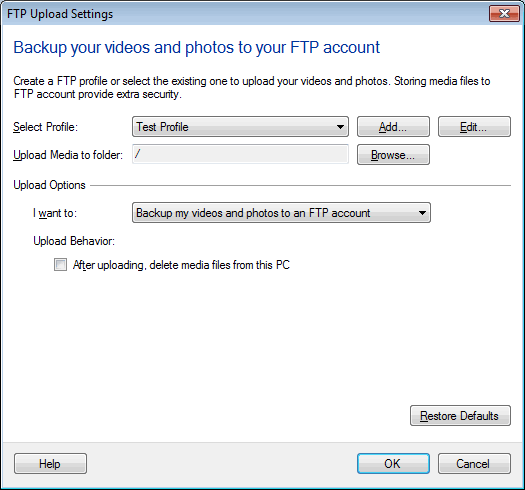
Haga clic en la vista previa de cámara y seleccione Editar Cámara Acciones >>. En la ficha Acciones, marque Subir archivos multimedia opción y haga clic en el Configurar botón para Subir.
-
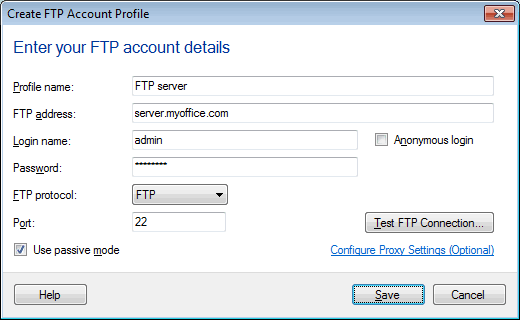
Haga clic en Añadir botón para crear un nuevo perfil FTP. A Editar una cuenta FTP, seleccione el perfil FTP desde el menú desplegable. Al hacer clic en el botón Agregar o Editar, se muestra el siguiente diálogo:
-
Introduzca el nombre y la información de inicio de sesión para la cuenta FTP y haga clic en el Ahorrar botón.
-
En FTP de diálogo Configuración, Seleccione el tipo de archivos que desea cargar desde la Quiero caerse.
-
Si selecciona Después de cargar los archivos de eliminación de PC entonces Webcam Monitor elimina los archivos de su computadora local, una vez que el archivo se carga. Si Cambiar el tamaño de la imagen para opción está activada, durante la carga, el archivo de imagen será redimensionada para que la dimensión seleccionada en el menú desplegable.
-
Clic Aceptar, Luego Aceptar de nuevo para cerrar el Acciones diálogo.
Recibir notificación por correo electrónico:
La alerta de notificación de e-mail envía un correo electrónico con una foto como archivo adjunto, ya sea cuando se detecta movimiento, o en intervalos regulares.
Para configurar la notificación por correo electrónico:
-
Si usted desea recibir correo electrónico a intervalos regulares, haga clic derecho en la vista previa de cámara y seleccione Editar Cámara Acciones >>. En la ficha Acciones, seleccione A intervalos regulares de n minutos. Si usted desea enviar correo electrónico cuando se detecta movimiento, a continuación, seleccione Cuando se detecta movimiento.
-
Comprobar Notificaciones por correo electrónico. Clic Configurar para abrir la Configuración de correo electrónico de notificación ventana.
-
Especifique una dirección de correo electrónico en el De campo. Esta es la dirección de los mensajes se envían desde. Especifique la dirección de correo electrónico del destinatario en el A campo. Puede enumerar varias direcciones aquí, separados por comas. La alerta de notificación por correo electrónico le permite enviar mensajes de correo electrónico con una foto adjunta.
En la detección de movimiento : Si Incluye fotos con el correo electrónico está activada, Webcam Monitor enviará 2 fotos a través del correo electrónico, cuando se detecta movimiento. Si no desea incluir fotos a continuación, desactive esta opción. Puede seleccionar N minutos en el menú desplegable y establezca el intervalo entre mensajes de correo electrónico. Esto le ayudará a limitar el número de mensajes de correo electrónico recibidos.
A intervalos regulares : Si está supervisando a intervalos regulares, Webcam Monitor siempre incluirá una foto en la notificación por correo electrónico. -
Clic Aceptar.
Usted puede comenzar a monitorear haciendo clic Iniciar supervisión en la pantalla principal.
La monitorización remota es una manera fácil, cómoda y eficaz para mantenerse informado en todo momento. Utilice Monitoreo Remoto en WebCam Monitor para mantener un ojo en su casa o negocio en cualquier momento y desde cualquier lugar.