Cortar, copiar, pegar y quitar
Cortar, copiar, pegar y eliminar se utilizan para organizar los clips en el guión gráfico en Auto Movie Creator. El mismo cortar, copiar, pegar y quitar el trabajo de las operaciones en las transiciones, así como Clips.
NOTA: Ninguna de estas operaciones afectan a los archivos originales. Sólo afectan a la forma en que aparecen en los clips Auto Movie Creator Guión gráfico.
Cortar
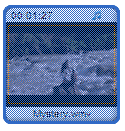
Para cortar un clip el Guión gráfico simplemente seleccione haciendo clic en él. Desde la Edición menú, seleccione Cortar o pulse Ctrl + X en el teclado. Esto es una manera de mover los clips de una ubicación a otra en el guión gráfico. Un clip de corte sigue siendo en el guión gráfico pero aparece sombreado. Consulte la siguiente imagen.
 |
|
Clip: Después de ser cortado |
Cuando se selecciona un clip único, una cortar operación reducirá el clip seleccionado. Cuando se seleccionan múltiples fuentes (por mantenga pulsada la tecla Ctrl y haciendo clic en ellos), todos están cortados.
Copiar
Copiar un clip no cortar o eliminar desde la ubicación actual en el guión gráfico. Este método crea un duplicado del clip. Para copiar un clip o una transición, selecciónela, abrir el Edición menú y seleccione Copiar o pulse Ctrl + C en el teclado. Cuando se selecciona un clip único entonces una operación de copia copiarlo. Cuando se seleccionan múltiples fuentes (manteniendo Ctrl clave y al pulsar sobre ellas) y luego todos se copian.
Pegar
Un comando cortar o copiar generalmente es seguido por un comando Pegar. Pegar un clip cortado o copiado, coloca en el seleccionado/activo celda en el guión gráfico. Para pegar, vaya a la Edición menú y seleccione Pegar o Ctrl + V desde el teclado.
Nota:
Cuando varios clips se cortan o copian mediante multi selección, están todos pegado uno tras otro, a partir de la seleccionado/activo celda en el orden en que fueron colocados al cortar o copiar.
Eliminación de
Para eliminar una clip/imagen de la Guión gráfico, seleccione haciendo clic en él. Desde la Edición menú y seleccione Quitar o pulse Del en el teclado. Cuando se selecciona un único clip, queda eliminado. Cuando se seleccionan múltiples fuentes (por mantenga pulsada la tecla Ctrl y haciendo clic en ellos), todos son eliminados. |