Vista previa de sus grabaciones de pantalla
Vista previa y zoom de grabaciones de pantalla
La aplicación proporciona un reproductor multimedia incorporado que le permite ver sus grabaciones de pantalla. Seleccione el archivo multimedia en la lista de archivos y haga clic Jugar en el reproductor multimedia para ver la grabación de tu pantalla.
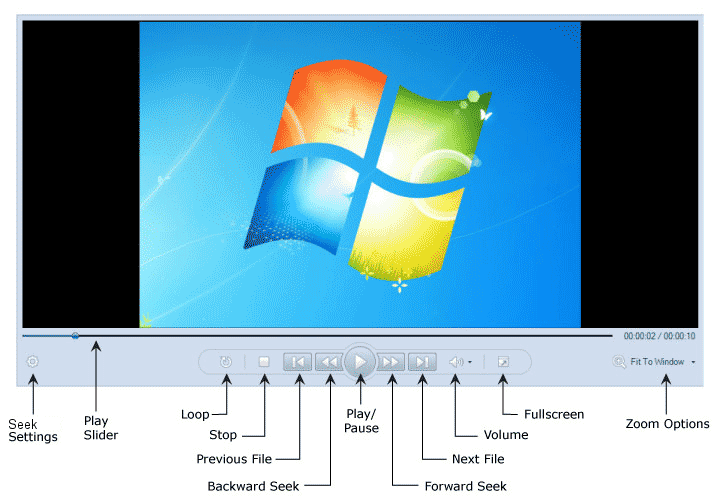
Controles de vista previa
-
Puedes ver la grabación en Área de vista previa.
-
Haga clic en el Jugar para comenzar a ver la grabación de su pantalla en la ventana de vista previa o en pantalla completa.
-
los Pausa el botón detiene el deslizador de reproducción en el punto actual.
-
los Detener El botón detiene la reproducción del video y el control deslizante de reproducción vuelve al comienzo.
-
Play slider le da un control preciso sobre la reproducción de la grabación. Al hacer clic en cualquier lugar de la barra, el deslizador de reproducción salta a esa ubicación exacta en tu video. También puede hacer clic y mantener presionado el control deslizante de reproducción, y luego arrastrarlo a una nueva ubicación.
-
Al hacer clic en Rebobinar y Avance rápido botón envía el deslizador de reproducción hacia atrás y hacia adelante salteando ciertos segmentos en la reproducción.
-
Puede elegir reproducir el siguiente archivo multimedia inmediato o anterior de la Lista de archivos con Siguiente archivo y Archivo anterior botón.
-
Si el botón de bucle está activado, el video se reproduce continuamente hasta que lo detenga manualmente.
-
Puede ajustar el volumen de la reproducción y silenciarlo con Volumen botón. Controla el volumen con la ayuda del control deslizante.
Zoom de grabaciones de pantalla
La grabación de la pantalla se puede acercar o alejar, lo que le permite verlo con diferentes aumentos.
En el Jugar menú, seleccionar Enfocar y haga clic en un tamaño para acercar o alejar una grabación de pantalla.