Agregar una narración a la grabación de la pantalla
Agregar una narración de audio a sus grabaciones de pantalla para hacer presentaciones y tutoriales más interesante.Utilice un micrófono para añadir su propia narración audio para demostrar cualquier aplicación o página web.
Para seleccionar el dispositivo de grabación de audio
Clic Herramientas >> Configuración >> Grabación >> Fuente: Micrófono / Altavoces.

Puede seleccionar el Micrófono si desea grabar la narración con el vídeo. La Altavoz opción debe ser seleccionada cuando se desea grabar el audio de la propia aplicación. Por ejemplo, mientras que la captura de un juego, es posible que el juego parece estar presente junto con el vídeo de la grabación.
También puede cambiar el dispositivo de audio de la Seleccione el dispositivo de grabación de audio área en la Dispositivo lista desplegable.
Grabación de vídeo sin audio
Cuando se seleccionan los dispositivos de audio, tales como altavoces o micrófono, el audio se graba como la pantalla es capturado. Usted puede optar por registrar la actividad de la pantalla sin audio. La eliminación de audio de sus grabaciones de pantalla resulta en tamaños de archivo más pequeños.
Clic Herramientas >> Configuración >> Grabación.
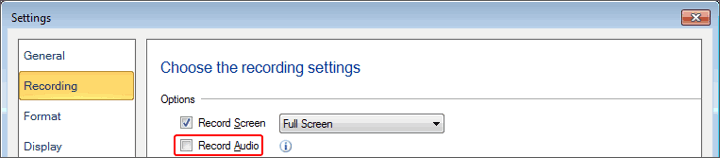
Debe desmarcar la Grabación de audio opción de grabar el vídeo sin audio.
|