Puede seleccionar una ventana particular de PC o una región de su pantalla con el Región personalizada configuraciones. Esto ayuda al espectador a enfocarse en lo que intenta presentar. Seleccionar la opción de región personalizada elimina la grabación de la porción innecesaria de todo el escritorio. Cuando selecciona una región, se graban todos los iconos, ventanas y archivos dentro de esa región personalizada.
Hacer clic Archivo >> Grabar >> Opciones de grabación >> Región personalizada.
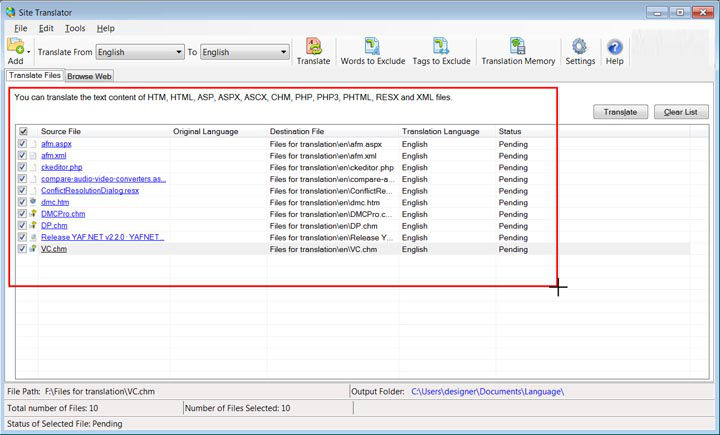
Figura 1. La ventana del Traductor del sitio se selecciona usando la cruz.
Al seleccionar la opción Región personalizada, el puntero del mouse se convierte en una cruz. Arrastre la cruz en el área deseada en su escritorio para seleccionar la región de la pantalla para grabar. Grabe cualquier aplicación haciendo clic en su ventana. La dimensión elegida está bloqueada en esa región de ventana para que pueda grabar solo la parte de la ventana.
Mientras selecciona la región para grabar, puede ver un conjunto de dimensiones que enumera el ancho y la altura del área de captura. En el Cuadro de selección de región puede personalizar el ancho y el alto de las dimensiones de captura.
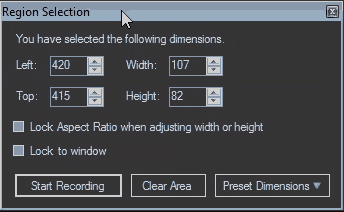
Figura 2. Selección de región
Si desea que los campos de ancho y alto se ajusten proporcionalmente entre sí, seleccione la opción Bloquear relación de aspecto al ajustar el ancho o la altura.
Al seleccionar la opción Bloquear a la ventana, la ventana de la aplicación cambia de tamaño para permanecer dentro de los límites de grabación.
Si no está seguro acerca de las dimensiones, elija un tamaño fijo del Dimensiones preestablecidas desplegable. Las dimensiones registradas recientemente también se enumeran arriba de la línea de separación en el menú desplegable. Puede usar esta lista para acceder rápidamente a las últimas dimensiones registradas.
prensa Área despejada para volver al punto de mira y seleccionar una región diferente. Después de seleccionar una región, haga clic Empezar a grabar.
Puede trabajar en su computadora mientras todas las actividades de escritorio se graban en segundo plano.