Hacer una grabación de pantalla de la pantalla de tu PC completa
Grabando su Pantalla Completa de PC
Si desea registrar todo lo que está visible en la pantalla de su computadora, utilice el Pantalla completa
opción. Se registrarán todos los iconos, ventanas, la barra de tareas y cualquier elemento que aparezca en el monitor de su PC.
Para hacer una grabación de pantalla de la pantalla completa de PC
Haga clic en Archivo >> Grabar >> Opciones de grabación >> Pantalla completa
.
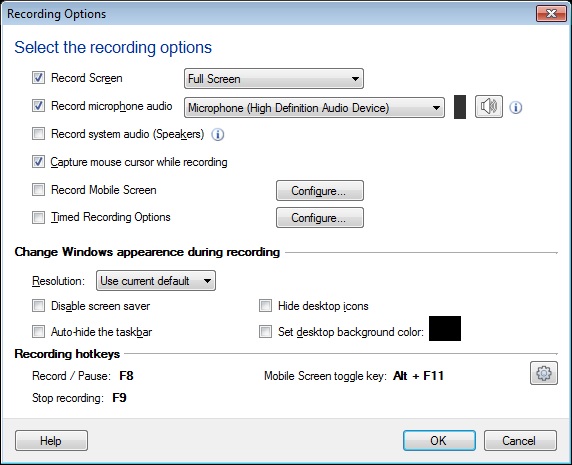
Cuando comienza a grabar, la ventana de la aplicación se minimiza. Cuando la grabación está en progreso, el ícono My Screen Recorder en la bandeja del sistema parpadea continuamente, como se muestra a continuación:
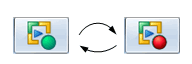
Agregue narración de audio a sus grabaciones de pantalla para hacer presentaciones y tutoriales más interesantes. Use un micrófono para agregar su propia narración de audio para demostrar cualquier aplicación o sitio web.
Para seleccionar el dispositivo de grabación de audio
Debes configurar un Micrófono
para grabar su narración con el video. Utilizar Grabe el audio del micrófono
opción y seleccione el micrófono respectivo de la Dispositivos de grabación de audio
la lista desplegable. Asegúrate de que Micrófono
está habilitado como su dispositivo de grabación de audio.

También puede incluir los sonidos de los altavoces de la computadora. Por ejemplo, si desea capturar su música favorita en la PC durante la grabación de su pantalla, puede seleccionar Grabar audio del sistema (altavoces)
. Grabar el audio del micrófono junto con los parlantes, le permite grabar conversaciones por Internet o cualquier aplicación multimedia y agregarle su propia narración.
Grabación de video sin audio
Puede elegir grabar la actividad de la pantalla sin audio. Al eliminar el audio de las grabaciones de la pantalla, se obtienen tamaños de archivo más pequeños.
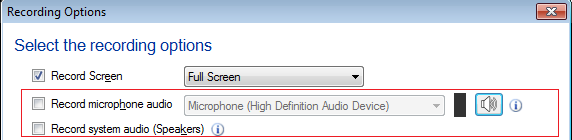
Debe desmarcar ambos Grabar audio de micrófono
y Grabar audio del sistema (Altavoces)
opción para grabar su video sin audio.
Nota
: Si ha seleccionado ambas opciones, Grabar altavoces y Grabar micrófono, asegúrese de que ambos dispositivos tengan el mismo frecuencia de muestreo y profundidad de bits
.
Grabar pantalla móvil
My Screen recorder le permite capturar la pantalla de su dispositivo móvil durante la grabación de la pantalla.
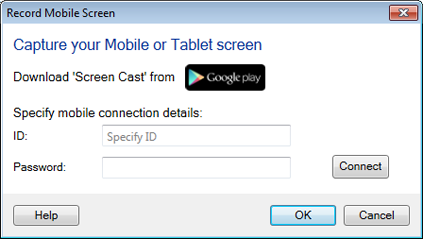
Para usar esta función, deberá instalar la aplicación Screen Cast en su dispositivo móvil. Obtenlo ahora de https://play.google.com/store
. Seleccionar Grabe la pantalla del móvil
y configure los ajustes proporcionando URL o ID, y la Contraseña de la aplicación Screen Cast. Puede usar la tecla de acceso rápido para transmitir su dispositivo móvil a la pantalla de su PC. También puede personalizar el tamaño y la posición de la ventana de vista previa de la pantalla del móvil en su PC.
Opciones de captura
Cuando graba la pantalla, el cursor del mouse se captura por defecto. Puede usar el cursor del mouse para resaltar texto o para señalar los elementos mientras realiza una presentación, un tutorial o una demostración. Si no desea capturar el cursor del mouse, desactívelo anulando la selección de la opción Capture el cursor del mouse mientras graba
.
Opciones de grabación programada
My Screen Recorder le permite grabar los últimos minutos de grabaciones de pantalla o puede elegir grabar por x minutos.
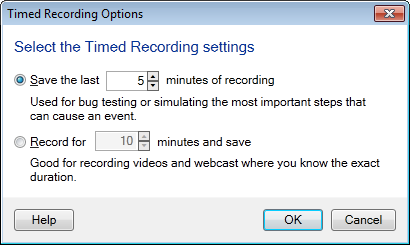
En algunos casos, es posible que no necesite toda la grabación. Su requisito es solo unos minutos de la última parte de la grabación. Guarde solo los últimos minutos de su grabación, especificando la cantidad de minutos, en Guarde los últimos minutos "x" de grabaciones
opción.
Si desea limitar la duración del tiempo de grabación, puede seleccionar Graba por x minutos y ahorra
opción. Seleccione un tiempo y My Screen Recorder dejará de grabar automáticamente después de que el tiempo establecido haya llegado.
Atajos de teclado predeterminados para grabar
Iniciar pausa
: La forma más fácil de iniciar una grabación de pantalla es presionar F8
llave. los F8
La tecla también actúa como un botón para pausar y reanudar la grabación de la pantalla.
Detener
: Para detener la grabación, use la F9
Llave.
Al final de la grabación, My Screen Recorder le pedirá que guarde el archivo. Puede obtener una vista previa de la grabación en el reproductor multimedia incorporado.
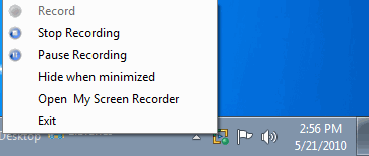
Otra forma de comienzo
, Detener
o Pausa
la grabación es hacer clic con el botón derecho en el ícono My Screen Recorder  en la bandeja del sistema. en la bandeja del sistema.
Puedes cambiar el atajos de teclado
desde el Herramientas
menu >> Configuraciones
>> Teclas de acceso rápido
lengüeta.
|