Utilice el software FTP para automatizar la carga / descarga de archivos
Mantener un sitio web es desafiante y lleva mucho tiempo. Si administra el sitio web, necesita transferir repetidamente los datos de su PC a un servidor web. Es posible que también deba transferir datos entre dos servidores. Con Auto FTP Manager , puede automatizar fácilmente el proceso de carga y descarga.
Por lo general, los webmasters son los que necesitan transferir sus archivos al servidor FTP constantemente para mantener sus sitios web actualizados. Al automatizar este proceso, existe la posibilidad de que los sitios se abarroten debido a algunos archivos redundantes en el servidor o la PC.
La clave para el mantenimiento adecuado del sitio reside en gestionar estas contingencias y tratarlas de inmediato. Esto se logra usando un conjunto de reglas predefinidas llamadas 'Reglas de acción' en combinación con Automated Transfer
Veamos algunos escenarios comunes que ocurren durante las transferencias de archivos, y cómo Reglas de acción ayuda a administrarlos:
El archivo / carpeta local no está presente en el servidor
Es una buena idea mantener idénticos los contenidos de las carpetas remotas y locales para facilitar el mantenimiento.
Considera esta situación hipotética:
Un sitio web con decenas de páginas modifica su contenido a diario. Las nuevas páginas se crean constantemente y se guardan en la carpeta local para cargarlas posteriormente en la carpeta remota. Es posible que algunas páginas nuevas no se carguen a tiempo, aunque estén listas para su transferencia. Esto podría obstaculizar la eficiencia y la productividad del sitio.
Especificación de reglas de acción
Las Reglas de acción se pueden definir al crear un Perfil de Automated Transfer Un perfil consiste en información sobre los detalles de conexión, carpetas para sincronizar, archivos que se incluirán o excluirán durante las transferencias y otras opciones personalizables.
La solución es bastante simple. El proceso de transferencia de la carpeta local a la remota se puede automatizar. Cuando crea un perfil automatizado, puede especificar las reglas de acción. Haga clic derecho en el perfil y seleccione Editar perfil >> Reglas de acción. Habilite la opción " Transferir archivo de a ", donde está en su PC y está en el servidor remoto.
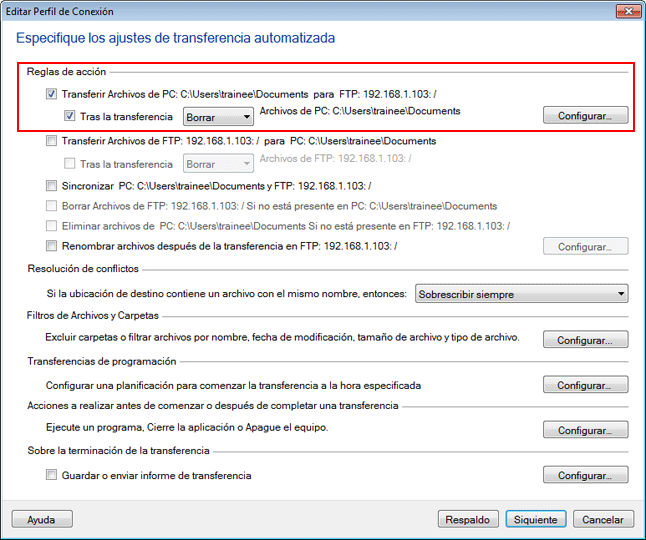
Habilitar la opción Después de la transferencia Eliminar archivos de si no quieres el archivo después de la carga. Esto permite una mejor gestión del espacio en el lado local.
El archivo / carpeta remoto no está presente en la carpeta local
Los archivos presentes en el servidor pero no en su PC se pueden transferir instantáneamente a su carpeta local. Este proceso no es más que la descarga de archivos. Habilitar la opción Transferir archivo de a . Tan pronto como transfiera sus archivos, puede eliminarlos permanentemente de la ubicación remota habilitando la opción Después de la transferencia Eliminar archivos de .
La resolución de conflictos
Se produce un conflicto cuando un archivo para ser transferido está presente tanto en la fuente como en la carpeta de destino. Esto se puede superar con la ayuda de opciones de resolución de conflictos que le ahorran la molestia de decidir qué archivo conservar y cuál reemplazar. Las 5 opciones de resolución de conflictos son:
- Anexar fecha y hora: El archivo transferido se renombra con la fecha y hora actuales anexadas a su nombre.
- Sobrescribir siempre : Con esta opción, el archivo transferido reemplaza el archivo existente.
- Sobrescribir si la fecha es más reciente: Si el archivo transferido se creó después del archivo existente, el archivo anterior se reemplaza por el nuevo.
- Sobrescribir si el tamaño es mayor: Si el tamaño del archivo transferido es mayor que el archivo existente, el archivo más pequeño se reemplaza por el más grande.
- Sobrescriba si la fecha / el tamaño es diferente: El archivo transferido reemplaza al existente si el tamaño y las fechas de modificación no coinciden.
- Omitir transferencia de archivos: El archivo no se transfiere, es decir, no se llevará a cabo ninguna acción.
Filtros
De forma predeterminada, todos los archivos están incluidos en el proceso de Automated Transfer Si desea incluir solo cierto tipo de archivos en el proceso de transferencia o excluir algunos tipos de archivos, puede establecer filtros. Simplemente seleccione el Incluir o Excluir opción y especifique el Tipo de archivo usted quiere. Tu tienes otro opciones avanzadas de filtrado me gusta Fecha de modificación, Tamaño del archivo, y Nombre del archivo.
Con Auto FTP Manager Reglas de acción bien configuradas en su lugar, puede concentrarse en el negocio principal de ejecutar el sitio web en lugar de atascarse con las tareas de mantenimiento manual.