Ahorre tiempo y agilice su trabajo con la carga automática
Si utiliza My Screen Recorder Pro regularmente, probablemente termine repitiendo las mismas acciones. Por ejemplo, si su trabajo incluye hacer tutoriales para software de computadora, su rutina podría ser:
- Escribe la narración
- Registre el tutorial
- Suba el nuevo archivo WMV al servidor de la intranet de su empresa
My Screen Recorder ProPara comenzar a cargar, haga clic Herramientas >> Subir. Estos son los pasos:
El primer paso es especificar el método de carga. Tu puedes elegir Carga única de un solo archivo o un grupo de archivos multimedia opción y realizar una transferencia rápida o seleccionar Carga automática en segundo plano cualquier grabación recién creada opción y permitir que My Screen Recorder Pro
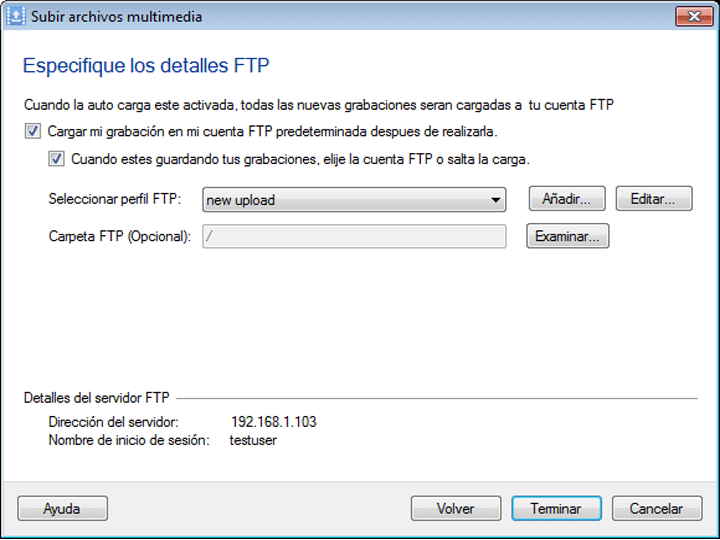
Figura 1
Cuando abre Carga automática, habilite la opción Cargue mi grabación después de que se haya creado en mi cuenta FTP predeterminada. Tendrá que crear un perfil de FTP con los detalles de su conexión. Un perfil FTP define cómo conectarse a un servidor y en qué carpeta cargar archivos.
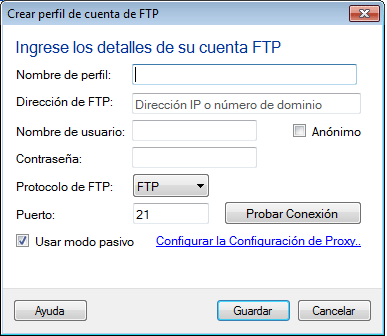
Figura 2
Para crear un nuevo perfil FTP, especifique el nombre del perfil y la dirección FTP del servidor de una lon g con su nombre de usuario y contraseña. Si este servidor FTP no requiere contraseñas para cargar archivos, luego verifique Acceso anónimo (y no escriba una contraseña). Después de ingresar los detalles, es una buena idea hacer clic Prueba de conexión FTP para asegurarse de que el nombre de usuario y la contraseña sean correctos. Solo deberías cambiar el Puerto si sabe que el servidor utiliza un puerto no estándar para conexiones FTP.
Si su red utiliza un servidor proxy SOCKS, puede ingresar aquí la información de configuración necesaria haciendo clic Configurar servidor Proxy . Consulte a su administrador de red si necesita ingresar información de proxy.
Todas las grabaciones de pantalla se guardan en formato WMV para visualizarlas en su PC, ya que ofrecen una excelente calidad y un tamaño de archivo pequeño. Las opciones para el formato de salida son AVI, MPEG4, WMV y WebM.
Si revisas el Al guardar mis grabaciones, permítame elegir la cuenta FTP u omitir la carga casilla de verificación, My Screen Recorder Pro
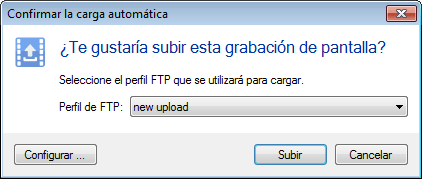
figura 3
Con My Screen Recorder Pro La carga automática, unos minutos de tiempo de configuración pueden ahorrarle horas de trabajo repetitivo, haciendo que el programa cargue automáticamente las grabaciones de la pantalla.