Cortar grabaciones de pantalla largas en segmentos manejables
Está creando una demo ultra cool para su sitio web. La grabación de su pantalla es perfecta ... o eso es lo que pensó hasta que su jefe quiso que eliminara la discusión de una característica completa, y agregue una sección en el nuevo mapa del sitio. Con My Screen Recorder Pro puede eliminar fácilmente la sección no deseada y reemplazarla por una nueva, sin tener que recrear toda la grabación. Este artículo le mostrará cómo, usando el cortar y unirse caracteristicas.
Como probablemente te hayas dado cuenta, cortar te permite dividir una grabación en partes, y unirse te permite combinar dos o más grabaciones (o dos de las piezas que hagas con cortar ) en una sola película. Examinaré quitar una pieza no deseada de la demostración y la reemplazaré con material nuevo, y luego las combinaré para hacer la demostración final.
Comenzaré con el proceso de división.
Esta característica es muy útil si usted tiene un archivo multimedia con una lon duración gy usted está interesado sólo en una parte de ella. Por ejemplo, puede querer un video en particular o una porción de audio de una grabación lon. También puede dividir los archivos en partes más pequeñas, por duración o tamaño de archivo. Con la herramienta de división, el archivo de salida se puede crear en formatos WMV, AVI, MPEG4 o WebM.
Para cortar grabaciones de pantalla:
Haga clic en Herramientas >> Cortar Archivo. También puede seleccionar el archivo de la lista de archivos y hacer clic derecho y seleccionar Cu t Archivo... para agregar el archivo para dividir.
La ventana del archivo cortado es como se muestra:
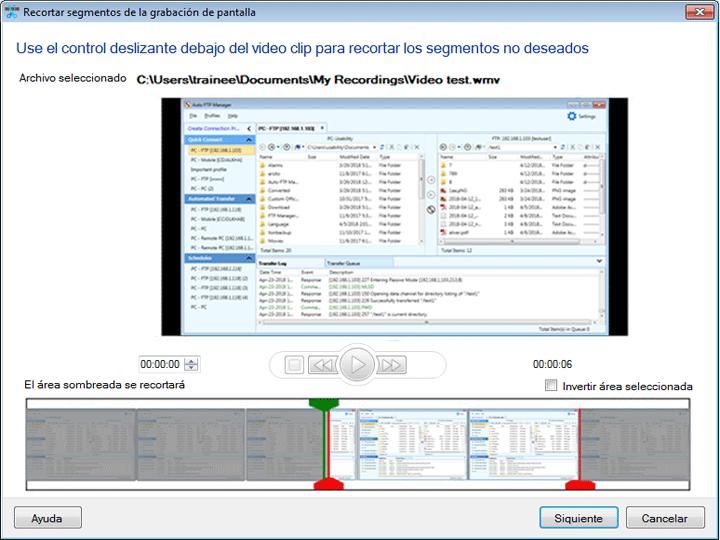
Selección de formato de salida y perfil
Seleccione el formato de archivo de salida en el que desea crear las divisiones de la Formato de video la lista desplegable. Seleccione un perfil que se adapte a sus necesidades. Cuando selecciona un perfil del Perfil de video lista los detalles del perfil seleccionado se muestran en Detalles sección.
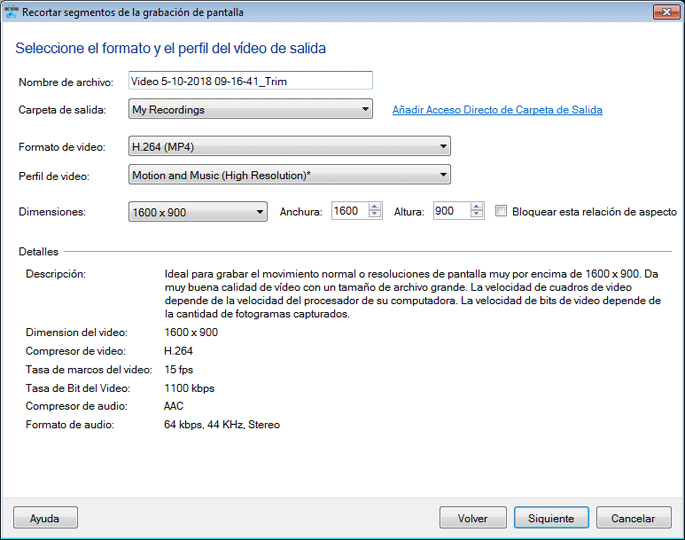
Seleccione las dimensiones de las divisiones de salida desde Dimensiones lista desplegable o puede especificar cualquier dimensión personalizada usando el Anchura y el Altura controles. Si el Bloquear esta relación de aspecto la casilla se comprueba, los tamaños horizontales y verticales se mantendrán proporcionalmente cuando cambie el ancho o la altura. Hacer clic Siguiente .
Especificando el Formato de Salida
Seleccione una carpeta donde desee que se guarden las divisiones resultantes Carpeta la lista desplegable. Puede elegir guardar los segmentos de las grabaciones de pantalla en una ubicación diferente usando el Nuevo Agregar acceso directo a la carpeta de salida enlazar.
Hacer clic Siguiente para comenzar a crear las divisiones. Hacer clic Terminar después de que el proceso esté completo.
Para saber cómo unir tus grabaciones de pantalla en My Screen Recorder Pro, consulte nuestros próximos artículos Grabaciones de pantalla de empalme .