Configure rápidamente su configuración de seguridad
WebCam Monitor está diseñado para que la configuración de su sistema de vigilancia de vídeo fácil y eficaz. Una configuración de seguridad típico puede requerir elegir entre docenas de opciones, pero WebCam Monitor le ayudará a comenzar rápidamente, proporcionando escenarios de supervisión creados previamente. Configuración del software puede tomar tan poco como un minuto utilizando este método.
Usted puede utilizar el acceso rápido tan pronto como empiece WebCam Monitor. Si esta es la primera vez que ejecuta WebCam Monitor, se le pedirá que utilice el Añadir webcam añadir por lo menos una cámara. Seguir adelante y añadir todas las cámaras que va a utilizar en este momento.
Con acceso rápido, puede configurar fácil y rápidamente las acciones de seguimiento de la cámara web seleccionado. Sólo tiene que seleccionar y configurar las acciones como la vigilancia necesaria y empezar. Puede seleccionar diferentes acciones a realizar por las diferentes cámaras. Las acciones son "grupos predefinidos de ajustes". Al elegir las medidas, puede configurar el programa para una situación particular en un solo paso. Las cinco acciones que se pueden realizar en la vigilancia en WebCam Monitor son:
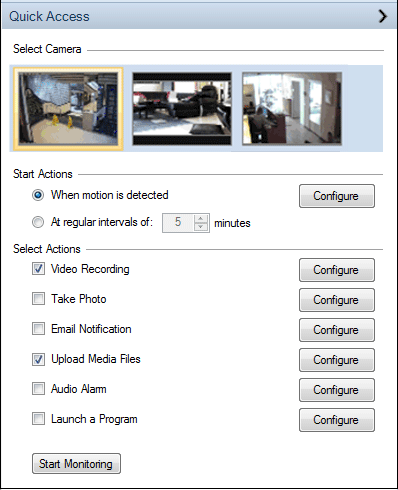
Grabar cuando se detecte movimiento o en intervalos regulares
Esta acción tiene por objeto registrar las imágenes de vídeo de la cámara cuando se detecta movimiento o en intervalos regulares y guardarlo en formato WMV. Con esta acción, WebCam Monitor recoge una evidencia (y opcionalmente le avisa y suena la alarma) si se detectan intrusos.
La grabación de vídeo se activa cuando se detecta movimiento. También puede configurar la activación periódica ("grabar cada cinco minutos"). Puede configurar las opciones de grabación de vídeo, haga clic en Configurar botón y sistema de calidad de vídeo, duración del vídeo.
Tome la foto en la detección de movimiento o en intervalos regulares
Esta acción captura una secuencia de fotos de detección de movimiento o en intervalos regulares y lo guarda en formato JPEG. Puede configurar los ajustes de fotos haciendo clic Configurar botón. Puedes configurar la cantidad de fotos se debe tomar en un intervalo de tiempo dado y la calidad de imagen.
Me e-mail cuando se detecta movimiento o en intervalos regulares
Esta acción es similar a " Anote cuando se produce movimiento ", Excepto que en lugar de encender la grabación de vídeo / audio, envía automáticamente por correo electrónico.
Se le preguntará por una o más direcciones de notificar por e-mail, y lo que la dirección del correo electrónico enviado debe provenir. Nota: si su proveedor de servicios de Internet (ISP) bloques salientes de correo electrónico de su cuenta (como hacen algunos, en especial los proveedores de cable módem), tendrá que configurar una Servidor de correo saliente.
Subir archivos multimedia a mi cuenta FTP en la detección de movimiento o en intervalos regulares
Esta acción se utiliza cuando se necesita un registro de eventos. El programa toma imágenes fijas (JPEG encaje) y vídeos con regularidad y las guarda en un servidor, que puede estar en cualquier lugar. Esto crea, difíciles de dest permanente roy documentación de los eventos en los lugares cubiertos por la cámara. También es una buena manera de ver las imágenes de subida continua en su sitio web.
Cualquiera de grabación o Hacer foto deben estar encendidos para cargar archivos en el servidor FTP.
Si usted toma esta acción, se le pedirá que configure el nombre o la dirección IP de su cuenta FTP, una lon g con un nombre de usuario y contraseña.
Alarma acústica cuando se detecta movimiento
Esta acción está destinada a una situación de tipo de alarma antirrobo estándar, en el que el programa te avisa y suena la alarma si se detecta movimiento. La acción de la alarma de audio se reproduce un archivo de audio, cada vez que se activa una alerta. Puede configurar los ajustes de alarma como el archivo de audio, tiempo para jugar alarma de audio, volumen, haga clic en Configurar botón.
Lanzamiento del programa cuando se detecta movimiento
La acción de ejecución de programas permite ampliar WebCam Monitor para cumplir con un requisito específico. Puede ejecutar cualquier programa o un script cuando WebCam Monitor detecta un movimiento, que le permite realizar cualquier acción que se puede programar el equipo para manejar. También puede enviar parámetros al programa que desea iniciar. Puede configurar los ajustes del programa Launch haciendo clic en el Configurar botón.
En general, se pueden seleccionar varias acciones. Sin embargo, sí puede combinar estas acciones en conjunto. Por ejemplo, "Record cuando se detecta movimiento" con "visión mi cámara de forma remota desde otro PC." Incluso se puede combinar con el "E-mail me, cuando se detecta movimiento."
Con el acceso rápido, puede activar una vigilancia completa de configuración sólo unos segundos después de la instalación WebCam Monitor.