|
|
| Auto FTP Manager: Usando o Gerenciador de Arquivos | Usando Gerenciador de Arquivos Navegando entre pastas Se as pastas que estão localizados a partir de transferência no seu computador / unidade de rede ou em um servidor FTP, você pode navegar entre as pastas muito facilmente. Uma lista suspensa inclui todas as unidades locais ou pastas. No caso de um servidor FTP, mostra-lhe uma lista das pastas que você tinha aberto anteriormente digitando diretamente o caminho. Você pode abrir a pasta (s) que deseja transferir de / para usar na lista suspensa. O caminho da pasta que você deseja trabalhar também pode ser digitado diretamente. Os botões Voltar e Avançar na barra de ferramentas para a pasta pode ser usada para navegar e para trás como se estivéssemos a navegar no Windows Explorer.Há uma lista suspensa ao lado do botão Back-Avançar na barra de ferramentas que tem o histórico de navegação está listado para a sessão atual. 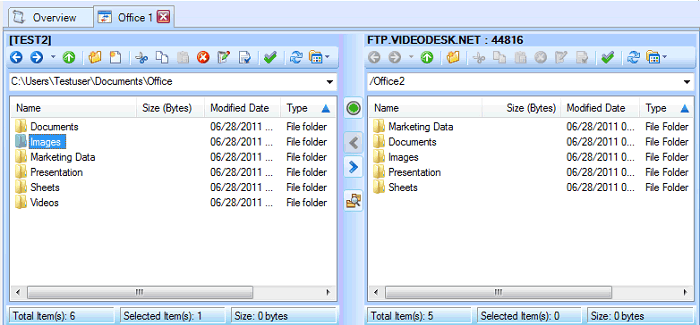
Movendo arquivos e pastas Auto FTP Manager Suporta padrão do Windows arrastar, soltar, cortar, copiar e colar as operações de arquivo. Pode trabalhar com outros programas do Windows como o Windows Explorer, Internet Explorer ou qualquer outro programa que suporta essas operações padrão. Arquivos e pastas podem ser transferidas de e para o ambiente Windows, arrastando e soltando-os entre Auto FTP Manager e outras aplicações. Por exemplo, para transferir arquivos do Windows Explorer, selecione-os no Windows Explorer e arrastá-los para o painel remoto do File Manager aberto no Auto FTP Manager. Você também pode cortar ou copiá-los a partir do Windows Explorer e colá-los para Auto FTP Manager. Indo na outra direção, você pode arrastar um arquivo do servidor FTP em Auto FTP Manager e solte-o no Desktop Windows. A Barra de Ferramentas Folder 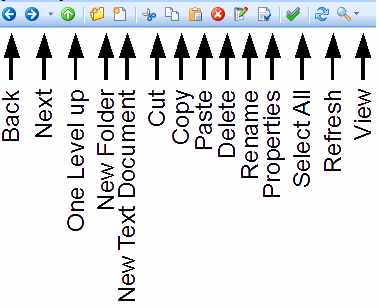
A barra está prevista tanto entre as pastas que você está transferindo arquivos e pastas. Funções comumente utilizadas podem ser executadas rapidamente clicando sobre os botões fornecidos. O Voltar , Próximo e Um nível acima botão pode ser usado para navegar através de pastas. O Nova pasta botão cria uma pasta e Novo documento de texto um novo documento. (Novo documento de texto só está presente na pasta de uma barra de ferramentas.) Há os Cortar , Copiar , Colar , Eliminar e Mudar o nome botões que afetam o arquivo selecionado. O Propriedades botão pode ser usado para visualizar detalhes como localização, tamanho, etc data de criação para o arquivo ou pasta selecionada. Actualizar e Seleccionar tudo botões são fornecidos. O Ver botão permite alterar a forma como os arquivos e pastas são exibidos. Você pode escolher o Detalhes , Lista Ou Ícones grandes vista. |