Monitore várias câmeras IP com Security Monitor Pro
Sua organização precisa de um sistema de videovigilância para vários locais? Tradicionalmente, o sistema de segurança de vídeo CCTV (circuito fechado de TV) precisa de câmeras para serem conectadas a uma estação central de monitoramento. Torna-se muito caro e difícil de conectar vários edifícios mais lon distâncias ger. Câmeras IP resolve o lon problema g distância, uma vez que estão conectados à Internet. As câmeras IP podem estar em qualquer lugar com conexão à Internet, mesmo em uma cidade diferente.
Com Security Monitor Pro , você pode monitorar vários locais usando várias câmeras IP. Mais de 1000 modelos de câmeras IP diferentes são suportados.
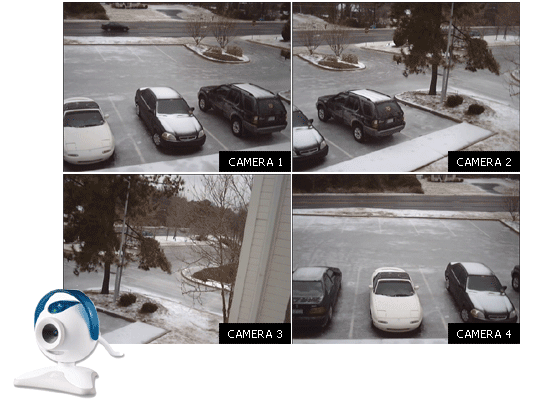
Configurando as câmeras IP
O primeiro passo é decidir os objetivos da sua configuração de vigilância por vídeo. Comece respondendo a pergunta óbvia e importante: "O que é o mais importante para controlar?" Poderia ser caixas registradoras, a porta da frente, o armazém, um estacionamento ou a sala de conferências. O próximo passo seria identificar a entrada, saída e outros pontos vulneráveis em torno de seu assunto. Depois de identificar esses pontos, você pode determinar o número de câmeras necessárias.
Agora, é hora de colocar e configurar fisicamente as câmeras. Tenha em mente que as câmeras IP precisarão de eletricidade e uma conexão de rede. Se forem câmeras sem fio (WiFi), assegure-se de que a localização em que você as coloque tenha boa força de sinal. Para detalhes sobre como escolher uma câmera de segurança, consulte o artigo Selecionando uma câmera de segurança, vigilância: câmera CCTV ou IP. Adicione suas câmeras ao Security Monitor Pro clicando Câmera >> Adicionar nova câmera . Uma vez que as câmeras são adicionadas ao programa, você pode usar as janelas de visualização para posicioná-las e certifique-se de ter uma cobertura completa. A eficácia da sua vigilância por vídeo depende da cobertura.
Usando o Security Monitor Pro com câmeras IP em locais remotos
Você pode precisar monitorar as câmeras IP em vários locais pela Internet. Para usar uma câmera IP, você precisa saber seu endereço IP e número de porta HTTP. Endereços IP (endereços de rede) será parecido com 192.168.0.20, um conjunto de quatro números separados por pontos. Quando você instala uma câmera IP, você configurará seu endereço IP e seu número de porta de acordo com o manual da câmera. Para tornar a câmera visível através da Internet normalmente é necessário que você tenha um endereço IP público atribuído à sua câmera. Se sua câmera IP estiver atrás de um roteador, você deve configurar o roteador com "encaminhamento de porta". Há informações sobre a configuração de muitas das mais populares câmeras e roteadores para encaminhamento de porta em PortForward.com.
Monitoramento Simultâneo
Security Monitor Pro pode visualizar, detectar movimento, gravar vídeo e tirar fotos de várias câmeras IP ao mesmo tempo. A barra de exibição de miniaturas da câmera mostra uma pré-visualização de tamanho reduzido de cada câmera. O número exato depende do tamanho da janela e da resolução da tela. Você pode simplesmente clicar na miniatura para ver uma prévia maior dessa câmera.
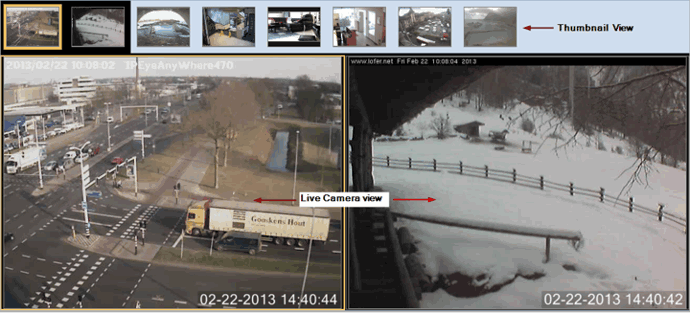
Agendando câmeras
Se você estiver monitorando vários locais, cada local pode precisar de um cronograma diferente. Por exemplo, uma câmera pode estar no chão de vendas de uma loja e precisa ser desativada das 8:00 da manhã a 9:00 da noite para que alertas falsos não sejam acionados por clientes e funcionários. Outra câmera monitora a porta traseira do prédio e precisa ser desativada das 6:30 às 17:00 quando as entregas chegarem. Se as câmeras estiverem em diferentes edifícios, elas poderiam estar em diferentes fusos horários.
Security Monitor Pro permite definir uma programação individual para cada câmera ou uma agenda única para todas as câmeras. O programador avançado dá-lhe o controle completo - você pode definir uma programação diferente para cada dia da semana e configurá-lo para eventos únicos especiais. Por exemplo, mantendo um monitoramento da câmera em um feriado quando normalmente seria desativado.
Para agendar uma câmera, clique em Ferramentas >> Agendador. Você pode especificar uma nova programação com o Adicionar botão. As câmeras podem ser programadas para start monitoring de movimento ou gravação de vídeo em um horário especificado. Além disso, você pode escolher para broadcast e tirar fotos do evento.
Você pode agendar uma câmera para iniciar as ações especificadas diariamente, semanalmente, apenas uma vez, ou em uma application startup. Por exemplo, você pode iniciar e parar as ações ao mesmo tempo todos os dias, diga, comece às 7:00 da tarde e pare às 7:00 da manhã.
Cada câmera pode ser agendada individualmente ou de uma só vez com Alertas diferentes. Por exemplo, você pode querer que a câmera no seu piso de vendas faça fotos em intervalos regulares durante as horas da loja para monitorar a equipe. Você não usará detecção de movimento porque haverá muito movimento no chão quando a loja estiver aberta, resultando em alertas falsos. Uma câmera que assiste a um estacionamento pode usar acionar o movimento e gravar o vídeo. Se uma câmera estiver detectando intrusos noturnos em um armazém, você pode configurar o Security Monitor Pro para tocar um alarme de áudio e enviar e-mail para o Security Manager. Você precisará escolher as ações apropriadas para cada câmera e alterar as configurações de acordo.
Exemplo
Vamos criar um sistema de vigilância para Birdbath Bliss, uma loja para amantes de aves selvagens, vendendo birdbaths, birdhouses e birdseed. O negócio consiste em uma área de exibição ao ar livre para birdbaths e grandes casas de pássaros, um piso de vendas interior, um pequeno escritório e um armazém. Cada uma dessas áreas será protegida por uma câmera.
O primeiro passo é selecionar e colocar as câmeras. Podemos usar uma câmera USB barata que se conecte diretamente ao computador. Os outros serão todos câmeras IP sem fio. Para a área de exibição externa onde o vandalismo é uma preocupação, uma câmera com recursos de pouca luz é uma boa escolha. As outras três câmeras não precisam disso porque algumas luzes interiores serão deixadas.
Agora que a Visualização para cada câmera está visível, podemos colocá-las cuidadosamente para a melhor cobertura possível das áreas que estarão monitorando. Ao colocar a câmera de luz baixa ao ar livre, é importante posicioná-la e apontá-la para que ela não fique cegada pelos faróis dos carros que passam.
Uma vez que as câmeras estão no lugar, é hora de configurar cada dispositivo. Aqui estão as configurações para este exemplo:
Área de exibição ao ar livre
Ao configurar uma câmera, é importante considerar o que está protegendo contra você. Para a área de produtos ao ar livre, a principal preocupação é o vandalismo, os birdbaths e os grandes birdhouses não são objetivos de roubo a serviço. Configuraremos uma câmera bem escondida com as seguintes configurações:
- Alertas de disparo quando o movimento é detectado
- O alerta inicia a gravação de vídeo. Sempre que o movimento for detectado, o programa grava por 2 minutos ou até o movimento terminar, o que for mais.
- Alertas também enviam uma notificação de e-mail, incluindo fotos JPEG para a conta do usuário informando-lhe que o movimento foi detectado. Se é uma emergência real, o proprietário pode chamar a polícia.
- Horário: o monitoramento começa às 7:00 da tarde e termina às 5:30 da manhã.
Armazém
Existem duas preocupações de segurança primárias no armazém: roubo de funcionários durante o dia e interrupções à noite. Para evitar o roubo de funcionários, a câmera pode ser configurada para gravar continuamente durante o dia.
Security Monitor Pro Suporta monitoramento e gravação de várias câmeras simultaneamente. O aplicativo possui uma interface amigável e é ideal para monitorar grandes áreas e instalações comerciais. Seu programador oferece controle total para configurar cada câmera de forma independente. Proteger seus ativos nunca foi tão simples, eficaz e barato.