Lingua:
 
 
Páginas:
   
1. Introdução  
 
O que há de novo?
Requisitos do sistema
Compreendendo a Interface de usuário
2. Início rápido  
3. Trabalhando com dispositivos  
4. Assistente de configuração de auto  
5. Movimento/ruído configurações  
6. Tipos de alertas  
7. Trabalhando com periodicamente ativado alertas  
8. Monitoramento remoto  
9. Minimizando o aplicativo  
10. Arquivos de mídia  
11. Atalhos de teclado  
12. Logs de eventos  
13. Recursos  
 

WebCam Monitor 5.24


WebCam Monitor: Understanding WebCam Monitor User's Interface

Entendimento WebCam Monitor User's Interface

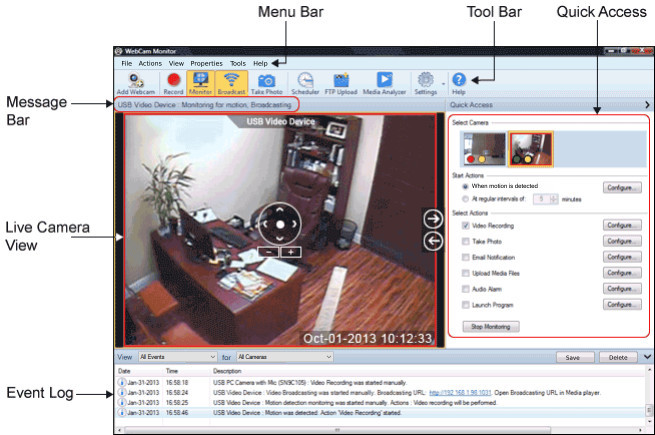
WebCam Monitor Interface do usuário foi projetado com facilidade de uso e acesso fácil a todas as funcionalidades em mente.

barra de ferramentas

A Barra de Ferramentas fornece acesso fácil a todas as funcionalidades do WebCam Monitor.

Monitoramento de Status Bar

Este bar principalmente exibe o status de acompanhamento junto com alertas de status. Quando não controlo, o bar também exibe o status do dispositivo programador ou o estatuto de pré-visualização.

Selecção de Dispositivo

A lista de seleção de vídeo e áudio dispositivo exibe o vídeo em execução e dispositivos de áudio. Para visualizar e controlar usando um dispositivo de áudio ou vídeo, selecione os dispositivos na lista.

Dispositivo Preview

O dispositivo de visualização de vídeo mostra a partir do dispositivo de vídeo selecionado.

Volume de áudio

O indicador de volume do áudio mostra o nível do som captado pelo aparelho de áudio que você selecionou.

Dispositivo de visualização e monitorização dos controlos

Você pode Iniciar , Pausa e Parar a visualização usando o Preview controles . Para iniciar o monitoramento, clique no Iniciar Monitoramento com Alertas Botão. Você pode usar o zoom in e zoom botões. Um adicional Pan / Tilt botão está disponível apenas para as câmeras IP. O Iniciar gravação botão pode ser utilizado para iniciar a gravação manualmente.

log de eventos

A janela de log registra mensagens que se originam de vários eventos em WebCam Monitor. Se você configurar WebCam Monitor a correr na sua ausência, em seguida, o log permite que você revise os eventos posteriores.

Gravações

O guia exibe gravações em vídeo, áudio e foto de arquivos da pasta especificada. Esta janela torna muito simples para você gerenciar arquivos gerados pelo WebCam Monitor de dentro do aplicativo.

ajustes rápidos

Você pode configurar todas as suas sessões de monitorização e alerta no painel de configuração rápida.

Run Alertas

Em WebCam Monitor, você pode escolher para desencadear os alertas selecionados quando detecta movimento ou ruído ou periodicamente após o período especificado. Após selecionar os alertas que você deseja executar, clique no Iniciar Monitoramento com Alertas link.

Alertas que você quer correr?

WebCam Monitor Fornece uma série de avisos para todos os requisitos.

  1. Vídeo / Áudio : Você pode registrar a atividade no formato WMV.
  2. Tome Photo : Você pode tirar fotos da atividade, como acontece no formato JPEG.
  3. notificação por e-mail : Você pode receber e-mails, contendo fotos incorporado quando um alerta é acionado.
  4. Som de alarme : Um arquivo de áudio de sua escolha pode ser jogado quando um alerta é acionado.
  5. Lançamento do Programa : Esta opção de alerta, se selecionado, executa o programa desejado, script ou lote quando for acionado.

Você também pode testar os alertas selecionados clicando no Teste alerta selecionado (s) botão.

Agenda da câmara (s) de Monitoramento

Dependendo da extensão das suas necessidades de fiscalização, você pode usar um par único dispositivo (um dispositivo de captura de vídeo e um dispositivo de captura de áudio) ou através de dispositivos de controlo horário múltiplos em um ciclo clicando no Cronograma Câmara (s) de Monitoramento link.

Copyright DeskShare Incorporated.Todos os direitos reservados.