Convirtiendo tus archivos de video para jugar en el iPad, iPod Touch y iPhone de Apple
Escuchar música y ver videos, donde y cuando quieras nunca ha sido tan simple. Apple revolucionó la música digital con sus reproductores multimedia portátiles iPad que reproducen música, muestran fotos y le permiten ver videos en una pantalla compacta en color de 9.7 pulgadas. Los iPads, con su diseño elegante y peso liviano, son perfectos para la visualización portátil. El iPad de Apple admite varios formatos de archivos de audio, video e imagen, incluidos MP3 para música y MPEG-4 para video.
Apple no incluye software de conversión de video para convertir sus videos (DVD) a Video compatible con iPad. Digital Media Converter Pro es un software poderoso y fácil de usar que te ayuda a convertir tu película favorita en un archivo MP4 para jugar en el iPad, iPod e iPhone de Apple de manera fácil y rápida. Mira tus propios videos en tus dispositivos Apple en cualquier momento y en cualquier lugar. Digital Media Converter Pro presenta una excelente calidad de video / audio y las técnicas de conversión más rápidas. Tiene una interfaz profesional y fácil de usar. Convierte tus videos a formato MPEG-4 y tus canciones a formato MP3, y agrega los archivos convertidos a tu lista de reproducción de iTunes. Entonces es tan simple como conectar su iPad a su PC y sincronizar con iTunes.
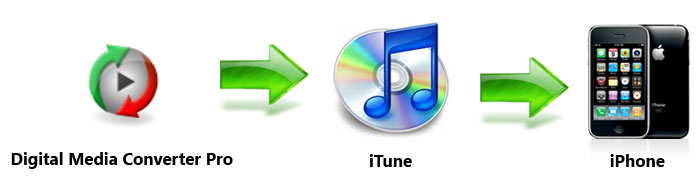
Los siguientes pasos muestran cómo convertir sus archivos de video por lotes al formato MPEG-4 compatible con Apple iPad. Puede usar pasos similares para convertir por lotes sus canciones a formato MP3.
Convierta sus videos favoritos a MPEG-4 en unos sencillos pasos:
En el Digital Media Converter Pro Archivo menú y clic Agregar archivos. Navega a la carpeta que contiene tus archivos de video y selecciona uno o más archivos para convertir. En la barra de menú, haga clic Formato >> Seleccionar perfiles del dispositivo >> iPad de Apple.
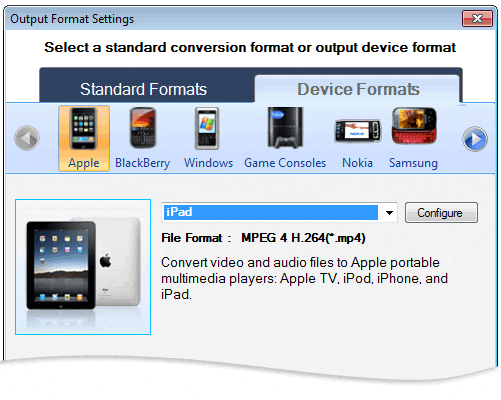
los Propiedades de formato de salida ya están configurados para que pueda obtener los mejores medios de calidad en su iPad. Sin embargo, puede hacer clic Configurar para ajustar estas configuracionesDespués de ajustar la configuración de salida, haga clic Comience la conversión para convertir su archivo multimedia en formato MPEG-4 para su iPad.
Si Apple iTunes está instalado en su computadora, Digital Media Converter ProDespués de la conversión, aparece un cuadro de diálogo de resumen de conversión que incluye un enlace Agregue música convertida a iTunes. Haga clic en el enlace para conectarse a iTunes instalado en su PC.
Organiza archivos convertidos en iTunes

Decida si desea crear una nueva lista de reproducción para sus archivos convertidos o añádalos a una lista de reproducción existente. Para crear una nueva lista de reproducción, selecciona la opción Agregar todos los archivos convertidos a una nueva lista de reproducción y especifica el nombre de la lista de reproducción. Para modificar una lista de reproducción existente, seleccione la opción Agregar todos los archivos convertidos a una lista de reproducción existente y luego selecciona el nombre de la lista de reproducción. Comprobar el Sobrescribir la lista de reproducción para borrar los archivos ya presentes en la lista de reproducción seleccionada.
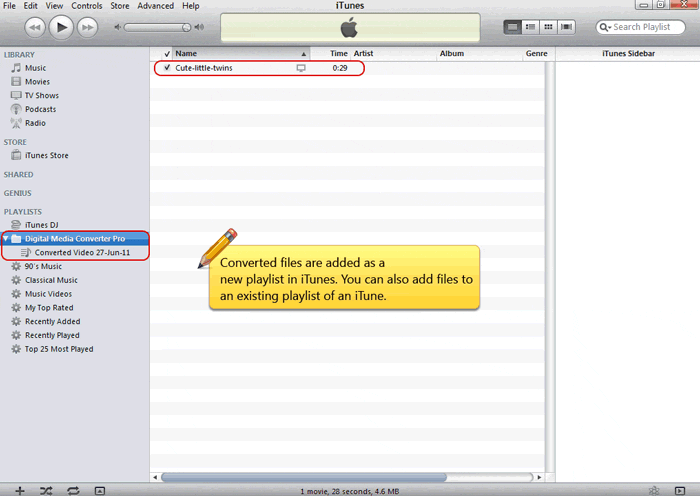
Conecte su iPad a su computadora para que iTunes pueda actualizarlo con los archivos convertidos. Con Digital Media Converter Pro puede reproducir toda su música y videos en su iPod con solo unos pocos clics del mouse y sin problemas. Ahora comienza a recopilar tus videos y música favoritos y disfruta de ellos en cualquier lugar y en cualquier momento.