Grabación de Video / Audio
WebCam Monitor Graba video y audio en formatos Windows Media. La extensión de los archivos de vídeo es ". WMV" y la de los archivos de audio es ". WMA". El Video / Audio alerta de grabación de discos de vídeo o audio durante un tiempo especificado cuando el movimiento / ruido es detectado o un intervalo de tiempo especificado se alcanza, o ambos, dependiendo de la categoría de alerta seleccionado.
Para configurar la grabación de video / audio
- Bajo Ejecutar alertas en el RápidoConfiguración panel, asegúrese de que Cuando el movimiento o el ruido es detectado opción está seleccionada.
- Bajo Que alerta qué quieres huir? comprobar el Video / Audio Recording opción.
- Haga clic en Configurar para abrir la ventana de configuración.
Después de esta alerta está activada y configurada, puede iniciar el monitoreo. Dependiendo de la configuración, cuando el movimiento o el ruido es detectado, WebCam Monitor se iniciará la grabación de vídeo o audio.
Configuración de la Alerta
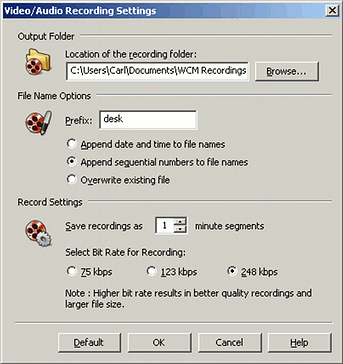
Carpeta de salida
Ubicación de la carpeta de grabación
Seleccione la carpeta en la que desea guardar todas las grabaciones de vídeo. Cuando el movimiento o el ruido es detectado, WebCam Monitor creará un nuevo archivo en esta carpeta.
Opciones de nombre de archivo
Prefijo
La alerta de grabación de vídeo / audio genera nombres de archivo que comienzan con el prefijo especificado aquí. Esto puede hacer que las grabaciones más útil como prueba.
Anexar fecha y hora al nombre de archivo
Cuando se selecciona esta opción, el vídeo / grabación de audio alerta añadirá la fecha y hora en que se generó el archivo en el prefijo especificado anteriormente.
Anexar números secuenciales a los nombres de archivo
Si selecciona esta opción, la alerta se añadirá un número secuencial para el prefijo especificado anteriormente.
EJEMPLOS: Si selecciona el Prefijo puerta y "Agregar fecha y hora al nombre del archivo", dos nombres de archivo que WebCam Monitor podría crear son puerta-7-29-2008_16-29-52 y puerta-7-30-2008_01-48-22. Si elige "Añadir números secuenciales para nombres de archivo" dos nombres de archivos que se crean son puerta-1 y puerta-213 .
Sobrescribir el archivo existente
Cuando se selecciona esta opción, el nombre completo del archivo es el Prefijo . En este caso, cada vez que se realiza una grabación, la grabación anterior se suprime y se sustituye por la nueva.
Configuración de grabación
Guardar grabaciones como n segmentos minuciosos
Cuando la grabación de vídeo se inicia, WebCam Monitor grabará n minutos de vídeo. Si el movimiento o ruido se sigue detectando. un nuevo archivo será creado.
Seleccione la velocidad de bits de grabación
Usted puede elegir 45 kbps, 123 kbps o 248 kbps. La calidad de grabación depende de la velocidad de bits que seleccione. Las mayores tasas de bits resultar en grabaciones más claras y nítidas, pero el tamaño de archivo de la grabación es más grande. Las menores tasas de bits como resultado un tamaño de archivo reducido, pero la calidad también se reduce. En general, debe utilizar mayores velocidades de bits con imágenes de mayor resolución y mayor velocidad de fotogramas. Con vídeo de baja resolución y velocidad de cuadros baja, menores tasas de bits puede ser más aceptable.
|