|
|
Comment faire des enregistrements d'écran bonnes?
Si vous essayez de faire une présentation et avez besoin pour capturer des captures
d'écran sous forme d'images, pourquoi ne pas capturer votre écran de bureau
complet avec plein mouvement et d'ajouter votre narration propre voix? My
Screen Recorder Pro est l'outil parfait pour faire des vidéos de votre activité
de bureau pour les démos, des présentations et des didacticiels. Il vous permet
de capturer votre activité d'écran de bureau pendant que vous raconter et de
créer des fichiers AVI.
Une fois que vous avez créé votre présentation rêve, vous pouvez choisir parmi une
grande variété d'options de distribution qui fournit My Screen Recorder Pro. Si vous souhaitez
distribuer via le web, vous pouvez choisir Flash ou le format Windows Media pour
le streaming. Vous pouvez également choisir de créer un exécutable qui peuvent
la lecture sans la nécessité de n'importe quel lecteur multimédia ou un autre
logiciel.
La planification de votre Présentation
La première étape est d'avoir un plan solide pour votre session d'enregistrement
d'écran. Pour commencer, vous devez décider si vous voulez ajouter une
narration vocale pendant l'enregistrement ou pour enregistrer une application
qui a son présent.
Vous pouvez raconter comme vous enregistrer la vidéo. Il est toujours un bon
choix pour avoir une sorte de script est prêt, ainsi vous pouvez maintenir une voix
ferme et le rythme pendant que vous enregistrez. Ce script peut également contenir
une liste séquentielle des actions (comme l'ouverture des fenêtres particuliers),
de sorte que vous ne manquez pas sur quelque chose d'un enregistrement important. Vous
pouvez interrompre et reprendre l'enregistrement à tout moment en utilisant
la touche de raccourci (F8 par défaut). C'est une bonne idée d'utiliser
un ton amical, même pour les présentations d'entreprise.
Pour les enregistrements où vous souhaitez enregistrer le présent audio dans l'application
elle-même:
- En My Screen Recorder Pro, sur la Outils le menu cliquez sur Paramètres
.
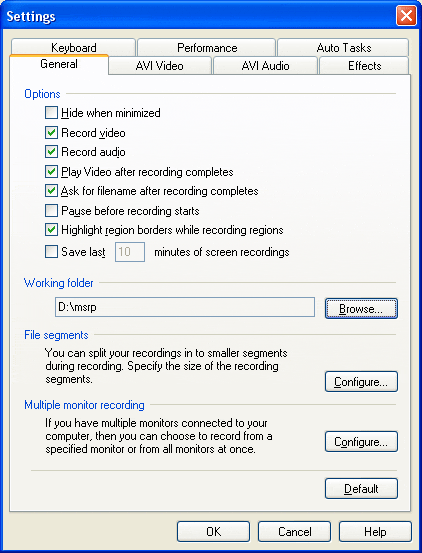 -
De sous la Général onglet, sélectionnez les options "Enregistrement
vidéo »Et«Enregistrement audio '.
- Cliquez sur le AVI Audio onglet. Maintenant, cliquez sur le Configurer
bouton.
- Si vous voulez raconter avec l'enregistrement, sélectionnez Enregistrement
à partir du microphone.
- Pour enregistrer de l'audio de l'application, sélectionnez Enregistrement
à partir de Haut-parleurs.
- Cliquez sur Auto Sélectionnez de laisser My Screen Recorder choisir la meilleure
ligne pour vous. Lorsque vous utilisez l'option Sélection automatique,
il est recommandé que vous débranchez le microphone.
- Pour choisir manuellement, sélectionnez le Permettez-moi de sélectionner
la ligne option.
Il est particulièrement important pour confirmer ces paramètres lorsque vous enregistrez
les lecteurs multimédias ou autres logiciels de loisirs interactifs.
Préparation à l'enregistrer
Pour obtenir des enregistrements de haute qualité d'écran, vous avez besoin
pour optimiser les réglages de My Screen Recorder Pro:
- Vous devez d'abord décider la résolution à laquelle vous souhaitez enregistrer. Enregistrements
à haute résolution lus à des résolutions inférieures se traduira par la distorsion
d'image, et les enregistrements à basse résolution aura des tailles de fichiers
plus petits. Il est généralement préférable de déterminer la résolution plus
faible que votre écran d'enregistrement seront lues sur, puis enregistrer un
peu moins de cette résolution. Vous pouvez changer la résolution de votre PC
en un clic-droit sur le bureau et en cliquant ensuite sur Propriétés > Paramètres
.
- La prochaine étape consiste à décider de la taille d'enregistrement. Par
défaut, le Full Desktop est capturé lors de l'enregistrement
d'écran. Si vous voulez capturer uniquement des parties spécifiques de
votre écran, puis choisissez le Dimensions fixes ou Rectangle
option, à partir Fichier > Région. Choisissez le Fenêtre
option si vous voulez enregistrer seulement une fenêtre spécifique sur votre écran
de bureau. Cela réduit la taille du fichier de la vidéo enregistrée. Vous
pouvez également choisir d'enregistrer seulement une fenêtre spécifique.
- My Screen Recorder Pro Enregistre la vidéo au format AVI, qui peut être édité facilement. Cependant,
non compressés les fichiers AVI sont intrinsèquement grande. Il ya plusieurs
façons que les fichiers AVI peuvent être compressés. Vous pouvez changer le
compresseur et propriétés de la vidéo d'autres en cliquant sur le Outils
menu, puis Paramètres, Puis à passer à l' Vidéo AVI
onglet. Par défaut, My Screen Recorder Pro choisit le Microsoft Video 1 compresseur,
ce qui est idéal lors de la distribution à un large public. Le Microsoft codec
MPEG-4 est un bon choix pour les compressions de haute qualité. Vous pouvez
également convertir vos fichiers AVI au format Windows Media, qui est beaucoup plus
petit et peuvent être écoutés à partir d'un site web. Avec Windows Media
Format vous n'avez pas à vous soucier de le spectateur ayant le compresseur
approprié.
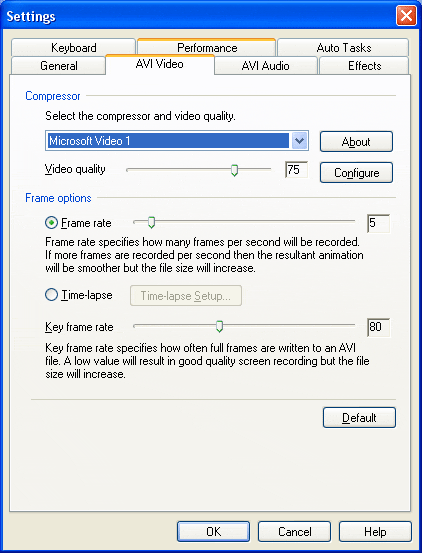
La Frame Rate Key définit la fréquence des cadres complets sont enregistrés. Une
valeur élevée des principaux résultats de taux d'armature dans la taille du
fichier, mais les vidéos de qualité inférieure. Les paramètres par défaut de
la cadence et la fréquence de trame clé sont optimales pour la plupart des types
d'enregistrements, mais vous pouvez essayer d'expérimenter avec ces paramètres
pour de meilleurs résultats.
La Taux d'armature définit le nombre d'images à jouer par second.v
Vous pouvez faire plus si vous voulez une lecture plus fluide, en particulier pour
les vidéos contenant beaucoup de mouvement. Toutefois, le taux de trame supérieur
se traduit également par la taille des fichiers plus gros.
- Pour plus lisses enregistrements, en particulier des applications ayant un mouvement
d'action rapide ou les lecteurs multimédias, désactiver l'accélération matérielle
en cliquant sur le Performance onglet dans la Paramètres
fenêtre, puis en cochant l'option "Désactiver
l'accélération matérielle lors de l'enregistrement «.
Ajoutant que touche professionnelle à vos enregistrements
Vous pouvez faire vos enregistrements d'écran un régal visuel en les éditant
en utilisant Video Edit Magic
. Vous pouvez régler votre narration audio ou ajouter une narration nouvelle
(ou une piste sonore musicale) à votre enregistrement d'écran. Titre du
texte et les annotations peuvent être placés n'importe où sur la vidéo pour
faire de votre enregistrement plus facile à comprendre. Ensuite, vous pouvez
sauvegarder votre enregistrement édité dans le format qui s'adapte le mieux
à vos besoins de distribution.
|