Présentation de l'interface utilisateur L'interface utilisateur de My Screen Recorder Pro a été conçu avec la convivialité et un accès facile à toutes les fonctionnalités à l'esprit. 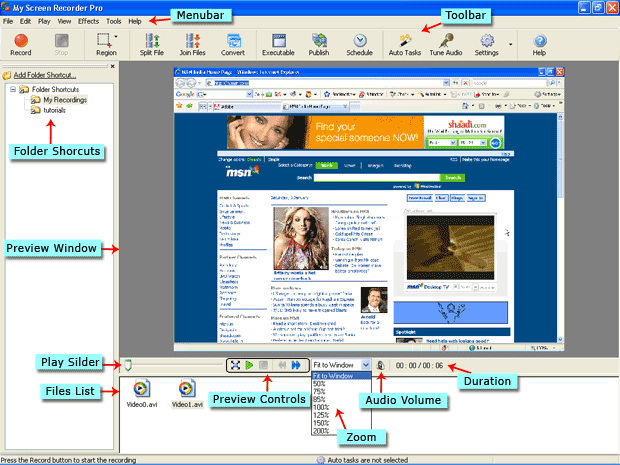
Barre de menus Toutes les activités que l'utilisateur a besoin pour exécuter tout en travaillant avec __ My Screen Recorder Pro SPACE__ dire sont regroupés sous les divers points de la barre de menusFichier , Edition , Lire , Affichage , Effets , Outils et Aide . Cliquez sur un de ces noms pour accéder aux fonctions énumérées sous son régime. Barre d'outils La barre d'outils permet d'accéder facilement à certaines des caractéristiques les plus importantes de My Screen Recorder Pro. Raccourcis dossiers Raccourcis des dossiers sont utilisés pour organiser vos enregistrements d'écran.Ils se réfèrent à des dossiers réels sur votre PC.Chaque fois que vous cliquez sur n'importe quel raccourci de dossier, les fichiers qu'il contient sont affichés dans la liste des fichiers. Liste des fichiers Tous les fichiers qui sont présents dans le raccourci de dossier sélectionné sont affichés dans la liste des fichiers.Vous pouvez sélectionner n'importe quel fichier à partir d'ici et le voir dans la fenêtre de prévisualisation. Fenêtre d'aperçu Vous pouvez jouer n'importe quel enregistrement d'écran présente la liste des fichiers et le voir dans la fenêtre Aperçu. Jouez Curseur Le curseur de jeu est utilisé sélectionner la portion de l'enregistrement d'écran que vous voulez avoir un aperçu.Regardez la durée qui vous indique où le curseur est actuellement placé. Contrôles Aperçu Extrait Contrôle vous permettent de gérer la lecture de vos enregistrements d'écran.Vous pouvez opter pour une Aperçu en plein écran et Lecture / Pause , arrêter , Rembobiner et Suivant enregistrements d'écran. Zoom Par défaut, l'aperçu est fixé à Ajuster à la fenêtre où vous pouvez voir la vidéo entière sans défilement.Si vous sélectionnez l'un des pourcentages de zoom, la taille des augmentations de prévisualisation et ne rentre pas dans la fenêtre complètement.Vous devez utiliser les barres de défilement pour afficher les différentes parties de l'enregistrement d'écran. Volume audio Cliquez sur le haut-parleur icône, ou Lecture, Volume pour ouvrir le mélangeur de volume de Windows. Vous pouvez l'utiliser pour régler le volume relatif de l'enregistrement d'écran, par rapport à ses propres sons Windows et tous les autres programmes qui utilisent les haut-parleurs. Durée L'enregistrement qui est en lecture ou sélectionné dans la liste des fichiers est affichée en deux parties.La première valeur représente la position où le curseur est actuellement placé et la deuxième lecture est la durée totale. |