Langue:
 
 
Pages:
  
1.Bienvenue
2.Mise en route
3.Quick Start
4.Paramètres de l'application
5.Travailler avec des appareils
 
Ajout d'un dispositif de surveillance
Sélection d'un dispositif de surveillance
Réglages de l'appareil
Enregistrement manuel
Prendre des photos manuellement
Extrait de périphériques et de suivi, contrôle Bar
Activation de mouvement ou le bruit de détection
Rafraîchissant Liste des périphériques
Changement de caméra Propriétés
Changement de Propriétés de la vidéo
TV tuners
Planification d'un périphérique
Scheduling Options du périphérique
Travailler avec des caméras IP
 
Ajout d'une caméra IP
Recherche d'une caméra IP Address
Modification des paramètres IP Camera
Suppression de caméras IP
Commandant le mouvement d'une caméra IP
6.Auto Configuration Wizard
7.Motion / Noise Paramètres
8.Types d'alertes
9.Travailler avec des alertes Périodiquement Activated
10.surveillance à distance
11.fichiers multimédia
12.Raccourcis clavier
13.les journaux d'événements
14.Ressources
 

Security Monitor Pro 6.22


Security Monitor Pro : Modification Propriétés de la vidéo

Changement de Propriétés de la vidéo

Pour modifier les propriétés vidéo comme taux d'armature, dimensions de la vidéo et la compression d'images:

  1. Sur la Fichier menu, cliquez sur Vidéo Propriétés .
  2. Le Voir Camera Video Propriétés Options fenêtre s'ouvre.
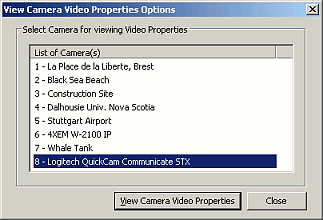
  3. Pour un appareil photo connecté, une fenêtre s'ouvre vous permettant de modifier les paramètres. Pour les caméras IP, que l'appareil photo paramètres de la page web s'ouvre dans votre navigateur web par défaut.

VIDEO PROPERTIES dépendent du pilote. Une ou plusieurs propriétés mai varient selon les différents types de caméras. Pour changer la façon Security Monitor Pro utilise le périphérique, cliquez sur Outils > Caméra de surveillance Options > Video / Audio Devices > Modifier bouton.

Copyright DeskShare Incorporated.Tous droits réservés.

Copyright © DeskShare incorporé.  Tous droits réservés.