|
| Sécurité Monitor Pro: transfert des paramètres |
upload Paramètres
Vous pouvez télécharger Security Monitor Pro tous les enregistrements à un serveur FTP, soit sur votre propre réseau ou sur Internet. Pour ouvrir le transfert des paramètres, cliquez sur le Configurer bouton dans le Charger les paramètres domaine de la surveillance à distance tab.
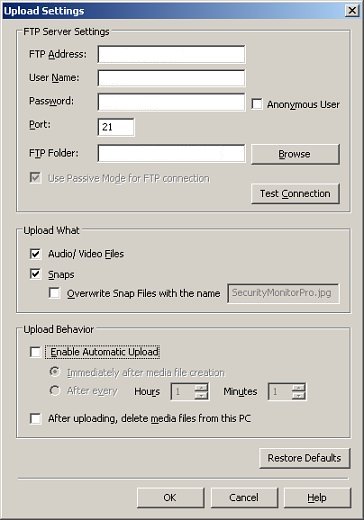
Dans le Charger les paramètres fenêtre, vous pouvez spécifier l'adresse de votre serveur FTP, soit en utilisant un nom de domaine comme ftp.domain.com ou une adresse IP comme 111.222.333.444. Vous indiquez aussi votre nom d'utilisateur et mot de passe, à moins que ce serveur ne nécessite pas de noms d'utilisateurs individuels, dans ce cas, vérifiez utilisateur anonyme .
Vous pouvez également sélectionner un dossier sur le serveur, à laquelle vos enregistrements seront téléchargées. Vous pouvez soit taper le chemin d'accès au dossier ou cliquez sur le bouton Parcourir et sélectionnez un dossier dans la liste qui en résulte.
Lorsque vous avez saisi toutes les requise FTP Paramètres du serveur , Cliquez sur Test de connexion pour confirmer que vos paramètres sont corrects.
Vous devez également choisir ce qu'ils veulent télécharger. Dans le Qu'est-ce upload section, vous pouvez choisir de télécharger Audio / Video Files , Photos Ou les deux (ou aucun). Si vous choisissez de télécharger des photos, vous pouvez Photo écraser des fichiers avec le nom xxxx . Cette peut être utilisé pour créer une page web avec une image constamment mise à jour toujours d'un emplacement.
Le upload comportement réglages vous permettent de contrôler quand Mises à avoir lieu, et ce qui arrive après le téléchargement est réussi. Si vous sélectionnez Enable Automatic Charger , Dès que l'un des types de fichier sélectionné est créé, Security Monitor Pro va immédiatement se connecter au serveur FTP et démarrer le processus de téléchargement. (Si déjà connectée, le programme ajoute que dossier à la file d'attente de transfert.) Si le téléchargement automatique est désactivée, les fichiers ne sera téléchargé quand vous cliquez sur le Commencer le chargement de bouton sur la barre d'outils, ou Commencer le chargement de sur la Outils menu.
Si vous sélectionnez Après le téléchargement, supprimer des fichiers multimédia de ce PC , Chaque fichier sera supprimé de votre ordinateur une fois qu'il est téléchargé avec succès.
Vous pouvez voir l'état actuel des téléchargements FTP en sélectionnant Afficher Charger Statut de la Affichage menu.
Si vous cliquez sur Paramètres par défaut , Tous les paramètres de cette fenêtre retour à leur valeur initiale.
|