Planen und automatisieren Sie FTP-Dateiübertragungsaufgaben zum Verwalten von Websites
Um eine professionelle Website zu unterhalten, müssen Webmaster und andere Website-Besitzer ihre Web-Dateien aktualisiert und organisiert halten. Das regelmäßige manuelle Übertragen von Dateien mit FTP kann zeitaufwendig und anspruchsvoll sein. Auto FTP Manager ist eine leistungsstarke FTP-Client-Anwendung, mit der Sie eine Verbindung zu einem beliebigen FTP-Server herstellen und Dateiübertragungsverfahren automatisieren können. Aktionsregeln können nützliche FTP-Aufgaben wie Hochladen, Ordnersynchronisierung und Aufräumarbeiten automatisieren.
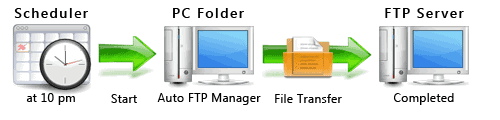
Lassen Sie uns einige der Dinge betrachten, die der automatische Auto FTP Manager
- Aktionsregeln definieren, was hochgeladen und heruntergeladen wird
Webmaster haben viele Wartungsaufgaben beim Hochladen oder Herunterladen von Dateien.
Aktionsregeln Sie können steuern, was während eines Dateiübertragungsvorgangs geschieht. Aktionsregeln weisen den Auto FTP Manager - Ordnersynchronisierung
Das Aktualisieren von Websites und das Spiegeln der Inhalte von zwei Ordnern sind Herausforderungen, denen Webmaster jeden Tag gegenüberstehen. Die Synchronisierung von Ordnern ist eine häufige Aufgabe für Webmaster. Auch bekannt als Replikation Bei der Synchronisierung von zwei Ordnern werden Dateien übertragen, sodass beide Ordner den gleichen Inhalt haben. Mit Auto FTP Manager - Ordnung halten
Nachdem die Dateien übertragen wurden, werden sie möglicherweise nicht mehr benötigt. Diese Dateien benötigen wertvollen Speicherplatz und beeinflussen auch die Struktur und Organisation Ihrer Website. Mit Auto FTP Manager Dies hilft Ihnen, eine saubere Ordnerstruktur und einen Webserver zu erhalten, der nur relevante Dateien enthält.
Erstellen eines automated transfer
Klicken Neues Profil auf der Symbolleiste und wählen Sie, um zu erstellen automated transfer. Sie müssen einen Ordner von Ihrem PC aus angeben, damit der Auto FTP ManagerOptional können Sie angeben, welche Ordner bei der automated transfer
Geben Sie die FTP-Verbindungsdetails und den Speicherort des Ordners auf dem Server für die Dateiübertragung an.
Es gibt verschiedene Aktionsregeln, mit denen Sie entweder von PC zu FTP, von FTP zu PC oder von beiden wechseln können. Sie können einen Zeitplan festlegen, um die automated transfer Benennen Sie Ihr Profil und klicken Sie auf Fertig stellen, um es zu speichern.
Planen Sie Ihre automated transfer
Sie können nicht nur Aktionsregeln für ein automated transfer
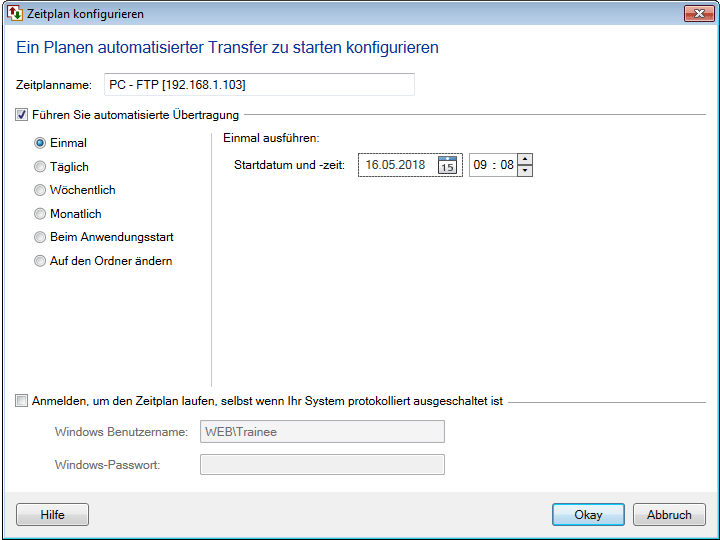
Klicken Sie mit der rechten Maustaste auf das automatische Profil, das Sie erstellt haben, und wählen Sie Erstellen Sie einen neuen Zeitplan.
Sie können das automatisierte Profil nur einmal, täglich, wöchentlich, monatlich, on application launch oder beim Ordnerwechsel ausführen. Geben Sie das Datum und die Startzeit des Zeitplans ein.
Weitere Informationen finden Sie in der Hilfedatei Erstellen eines geplanten Profils .
Wenn Windows gesperrt oder abgemeldet ist, aktivieren Sie die Option Melden Sie sich an, um den Zeitplan auszuführen, auch wenn Ihr System Abgemeldet ist . Dadurch kann das Profil zum geplanten Zeitpunkt als Windows-Task im Hintergrund ausgeführt werden. Geben Sie den Windows-Benutzernamen und das Passwort an.
HINWEIS : Damit geplante Aufgaben zu den geplanten Zeiten ausgeführt werden, lassen Sie den Auto FTP Manager Sie können das Programm weniger auffällig machen, indem Sie es auf die Taskleiste minimieren. Um diese Funktion zu aktivieren, klicken Sie auf Datei > Einstellungen > Allgemein > Bei Schließen der Anwendung minimieren Sie den Auto FTP Manager
Nutzen Sie die leistungsstarken Automatisierungsfunktionen von Auto FTP Manager Planen Sie Übertragungen zu Zeiten, wenn der Netzwerkverkehr gering ist.
Routineaufgaben automatisieren spart Zeit und verbessert die Zuverlässigkeit. Machen Sie Ihre Arbeit einfacher und effizienter, indem Sie Dateiübertragungen mit dem Auto FTP Manager