Configurar rapidamente sua configuração de segurança
WebCam Monitor é projetado para tornar a configuração de seu sistema fácil e eficaz de monitoramento de vídeo. Uma configuração típica de segurança pode exigir a escolher entre dezenas de configurações, mas WebCam Monitor Obtém você começar rapidamente, fornecendo cenários de monitoramento criados anteriormente. Configuração do software pode levar menos de um minuto usando esse método.
Você pode usar o acesso rápido, assim que você começa a WebCam Monitor. Se esta é a primeira vez que você tenha executado o WebCam Monitor, você será solicitado para usar o Adicionar Webcam para adicionar pelo menos uma câmera. Vá em frente e adicione todas as câmeras que você planeja usar neste momento.
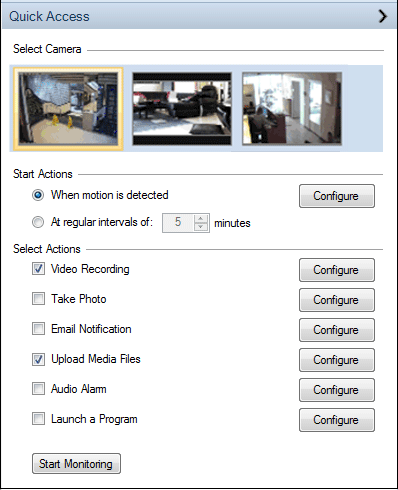
Com acesso rápido, você pode rapidamente e facilmente configurar as ações de monitoramento para a Webcam selecionada. Você só precisa selecionar e configurar as ações conforme necessário e iniciar o monitoramento. Você pode selecionar diferentes ações a serem executadas para câmeras diferentes. As ações são "pré-definidos grupos de configurações". Escolhendo as ações, você pode configurar o programa para uma situação particular em apenas uma etapa. As cinco ações que podem ser executadas em monitoramento em WebCam Monitor são:
Registro quando for detectado movimento ou no intervalo regular
Esta acção destina-se a gravar as imagens de vídeo da câmera quando for detectado movimento ou no intervalo regular e salve-o no formato WMV. Com esta ação, WebCam Monitor reúne uma evidência (e, opcionalmente, alerta e soa o alarme) se intrusos são detectados.
Gravação de vídeo é ativada quando o movimento é detectado. Você também pode configurar periódicas provocando ("registro de 5 em 5 minutos"). Você pode configurar as configurações de gravação de vídeo, clicando no Configurar botão e defina a qualidade, a duração do vídeo.
Tirar foto na deteção do movimento ou no intervalo regular
Esta ação capta uma sequência de fotos na deteção do movimento ou no intervalo regular e salva no formato JPEG. Você pode configurar as configurações de foto clicando Configurar botão. Você pode configurar quantas fotos devem ser colhidas em dada a qualidade de imagem e intervalo de tempo.
Email-me quando for detectado movimento ou no intervalo regular
Esta ação é semelhante ao" Recorde quando ocorre movimento ", exceto que ao invés de ligar a gravação de vídeo/áudio, ele automaticamente envia e-mail.
Você será solicitado para um ou mais endereços notificar por e-mail, e qual endereço mail enviado deve vir. Nota: se o seu Internet Service Provider (ISP) bloqueia e-mails de sua conta (como alguns fazem, especialmente provedores de modem de cabo), você precisará configurar um Servidor de correio de saída.
Upload de arquivos de mídia para a minha conta FTP na deteção do movimento ou no intervalo regular
Esta ação é usada quando é necessário um registro de eventos. O programa ainda tem vídeos e fotos (JPEG snaps) regularmente e salva-los em um servidor, que pode estar em qualquer lugar. Isso cria permanente, difícil-para-dest roy documentação de eventos nos locais cobertos pela câmera. É também uma boa maneira de ver os upload imagens continuamente em seu site.
Gravação de vídeo ou tirar foto deve ser ativada para upload de arquivos no servidor FTP.
Se você escolher essa ação, você será solicitado para configurar o nome ou endereço IP de sua conta FTP, um lon g com um nome de usuário e senha.
Áudio alarme quando for detectado movimento
Esta acção destina-se uma situação de alarme-estilo padrão do ladrão, no qual o programa alerta e soa o alarme, se o movimento é detectado. A ação de alarme de áudio reproduz um arquivo de áudio, quando um alerta é acionado. Você pode configurar configurações de alarme como arquivo de áudio, é hora de tocar o alarme de áudio, volume clicando no Configurar botão.
Lançar o programa quando for detectado movimento
A ação de lançar o programa permite que você estender WebCam Monitor para atender a um requisito específico. Você pode executar qualquer programa ou um script quando WebCam Monitor detecta um movimento, que permite que você executar qualquer ação que você pode programar o computador para manipular. Você também pode enviar parâmetros para o programa que você deseja iniciar. Você pode configurar as configurações do programa de lançamento clicando sobre o Configurar botão.
Em geral, você pode selecionar várias ações. No entanto, você certamente pode combinar essas ações juntos. Por exemplo, "gravar quando o movimento é detectado" com "Vista minha câmera remotamente de outro PC." Você pode até mesmo combinar ambos com "email me quando for detectado movimento."
Usando o acesso rápido, você pode ativar uma instalação de vigilância completa apenas segundos depois de instalar WebCam Monitor.