Ver sua câmera remotamente
Você quer ser capaz de ver o que está acontecendo em sua propriedade, mesmo quando você não está lá. Você pode configurar o sistema de vigilância por vídeo em qualquer local. Você vai precisar de uma câmera, seu PC, Webcam Monitor e uma conexão à Internet.
Os recursos do monitoramento remotos WebCam Monitor oferecemos várias soluções. Você pode manter um olho em coisas de qualquer lugar do mundo. Tudo que você precisa fazer é conectar sua câmera ao computador e iniciar o monitoramento em Webcam Monitor remoto, e você pode estar sempre consciente do que está acontecendo, como acontece.
Usando Webcam Monitor, você pode exibir remotamente sua câmera de três maneiras diferentes.
-
Você pode assistir um ao vivo Broadcast
-
Vista upload de gravações em vídeo e fotos no seu site
-
Receber e-mail com fotos embutido
Analisemos cada uma das três maneiras diferentes para transformar o seu PC e câmera em um sistema de vigilância vídeo remoto.
1. Live Broadcast
Ao vivo BroadcastSe você tem a largura de banda de Internet, esta é a melhor maneira de monitorar a ação ao vivo.
Preparando para ção de Broadcast
Primeiro, você precisa de um endereço IP estático para o PC onde a câmera está conectada. Um endereço de protocolo Internet (IP) é um número exclusivo atribuído a cada computador em uma rede. Um endereço IP estático não muda. Em contraste, um endereço IP dinâmico pode mudar com freqüência. Um endereço IP dinâmico pode funcionar temporariamente para Broadcast
Como uma alternativa para um endereço IP estático, você pode atribuir um nome de domínio para o seu PC. Serviços como o no-ip.com e dyndns.org irão atribuir um nome para o seu PC, que pode ser usado para ver o vídeo da BroadcastPor exemplo, um computador pode ser atribuído o nome de domínio jbshome.no-ip.com.
Ing BroadcastEndereços não-roteáveis não podem ser usados na Internet. Esses endereços somente podem ser conectados a uma rede local (LAN). Todos os endereços começando com 192.168 são não-roteáveis, assim como alguns outros. Se você não tiver certeza qual o tipo de endereço IP que você tem, você precisa saber de seu ISP ou um profissional de rede. Se seu PC tiver um endereço não-roteável, você ainda pode Broadcast Configurando sua câmera e PC para Internet Broadcast.
Configurando o ing de Broadcast
Webcam Monitor fornece ao vivo BroadcastPara preparar o Webcam Monitor para streaming ao vivo:
-
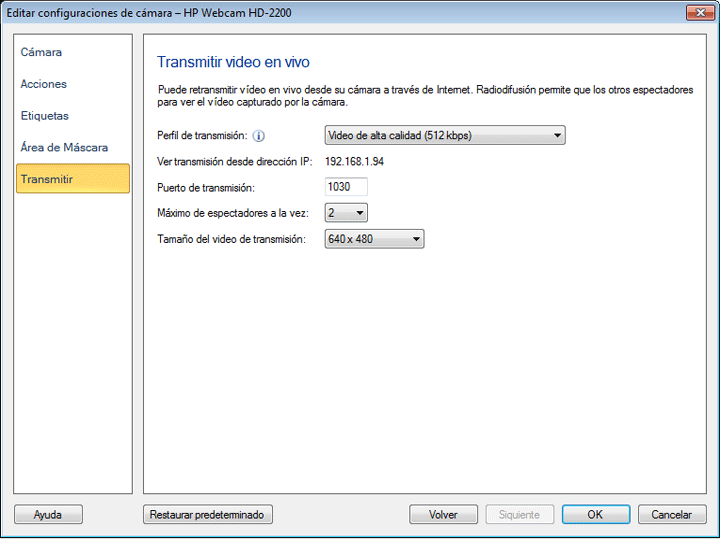
Clique com o botão direito na visualização da câmera e selecione Editar câmera >> Broadcast. Abre a janela de configurações Broadcast
-
Selecione um Perfil baseia-se a velocidade de conexão de Internet disponível para o seu público e sua própria Internet conexão "upstream".
-
Todos os endereços IP configurados para o seu computador será listado na Ver Broadcast Deixe cair para baixo. Se vários endereços IP são configurados no seu PC, em seguida, selecione o endereço IP do qual deseja Broadcast Nota : Você pode se conectar a esta máquina usando qualquer um dos endereços IP listados nesta lista.
-
Webcam Monitor preencherá automaticamente um número de porta. Se preferir, você pode escolher diferentes portos. Cada câmera deve ter um número de porta única.
-
Especifica o número de espectadores que pode se conectar simultaneamente.
-
Enquanto Broadcast Tamanho de vídeo Broadcast Deixe cair para baixo.
-
Clique OK.
Para iniciar a Broadcast Ações >> ing iniciar a Broadcast. Quando você fizer isso, o Log do programa exibirá o endereço e número da porta para ver o vídeo ao vivo.

Como você pode ver, este computador tem um nome atribuído. Para localizar o endereço IP de computador (numérico), clique em Ferramentas >> Exibir meu endereço de IP do computador.
2. Assistindo o vídeo ao vivo de um local remoto
Tudo que você precisa para visualizar vídeo ao vivo Broadcast
-
Abra seu navegador da web. Digite o endereço mostrado no Log Webcam Monitor, incluindo o número da porta.
-
Pressione Enter. O media player será iniciado e você começará a receber uma alimentação viva. Haverá algum atraso para o buffer.
Para que sua família e amigos para assistir a transmissão ao vivo, basta dizer-lhes o endereço e número da porta. Como mencionado acima, talvez você precise configurar seu roteador de Internet para disponibilizar seu vídeo Broadcast
Enviar vídeo / áudio e fotos para um servidor FTP:
Com o recurso de Upload, Webcam Monitor pode enviar fotos e gravações de vídeo para um servidor FTP, toda vez que o movimento é detectado, ou em intervalos regulares. Armazenamento de arquivos em um servidor faz para análise, manutenção e armazenamento fácil. Armazenamento de fotos e gravações em um servidor remoto também fornece segurança extra, uma vez que os arquivos estão seguros mesmo se o computador que executa o Webcam Monitor é roubado.
Para fazer o upload de fotos e gravações para um servidor FTP:
-
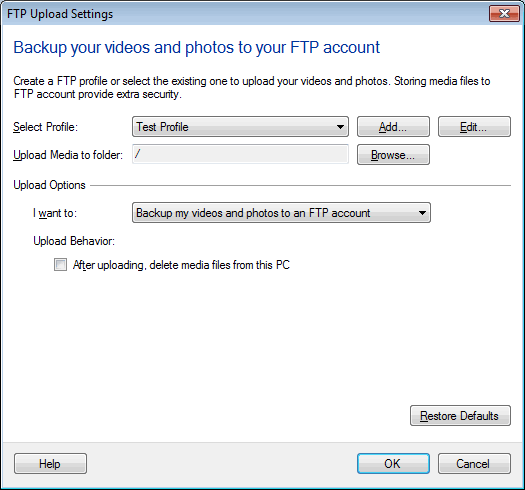
Clique com o botão direito na visualização da câmera e selecione Editar câmera >> ações. Na guia ações, verificar Upload de arquivos de mídia opção e clique o Configurar botão para Fazer upload.
-
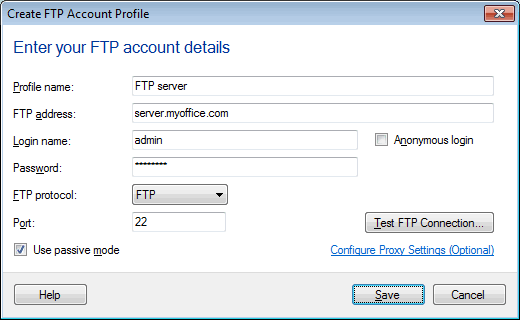
Clique em Adicionar botão para criar um novo perfil FTP. Para Editar um configurações de conta FTP, selecione o perfil de FTP da gota para baixo. Quando você clicar no botão Adicionar ou editar, é mostrado o seguinte diálogo:
-
Digite as informações de nome e login para a conta FTP e clique sobre o Guardar botão.
-
Em Caixa de diálogo de configurações de FTP, selecione o tipo de arquivos que você deseja fazer o upload do Eu quero Deixe cair para baixo.
-
Se você selecionar Após o upload, exclua arquivos de PC Webcam Monitor exclui os arquivos do computador local, uma vez que o arquivo é carregado. Se Alterar o tamanho da imagem para opção estiver marcada, então enquanto o upload, o arquivo de imagem será redimensionada-lo para a dimensão selecionada da lista abaixo.
-
Clique OK, em seguida, OK novamente para fechar a Ações caixa de diálogo.
Receba notificações por email:
O alerta de notificação de E-mail envia mensagens de email com uma foto como um anexo, quando o movimento é detectado, ou em intervalos regulares.
Para configurar a notificação de e-mail:
-
Se você gostaria de receber e-mail em intervalos regulares, clique com o botão direito na visualização da câmera e selecione Editar câmera >> ações. Na guia ações, selecione Em intervalos regulares de n minutos. Se você gostaria de ser enviado o e-mail, quando o movimento é detectado, selecione Quando o movimento é detectado.
-
Seleção Notificações de email. Clique Configurar para abrir o Configurações de notificação de e-mail janela.
-
Especificar um endereço de email na De campo. Este é o endereço que receberá as mensagens de. Especifica o endereço de email do destinatário na Para campo. Você pode listar vários endereços aqui, separados por vírgulas. O alerta de notificação de email permite que você envie e-mails com uma foto anexada.
Na deteção de movimento : Se incluir fotos com E-mail é verificado Webcam Monitor irá enviar 2 fotos por e-mail, quando o movimento é detectado. Se você não quiser incluir fotos em seguida, desmarque essa opção. Você pode selecionar N minutos da gota para baixo e definir o intervalo entre E-mails. Isso ajudará a limitar o número de e-mails recebidos.
Em intervalos regulares : Se você estiver monitorando a intervalos regulares, Webcam Monitor sempre irá incluir 1 foto da notificação do email. -
Clique Razoável.
Você pode iniciar o monitoramento clicando Iniciar o monitoramento na tela principal.
Monitoramento remoto é uma maneira fácil, conveniente e eficaz de manter-se informado em todos os momentos. Usar o monitoramento remoto em WebCam Monitor para manter um olho em seu repouso ou negócio a qualquer hora e em qualquer lugar.