Economize tempo e simplifique seu trabalho com o upload automático
Se você usar My Screen Recorder Pro regularmente, você provavelmente acabará repetindo as mesmas ações. Por exemplo, se o seu trabalho inclui fazer tutoriais para software de computador, sua rotina pode ser:
- Escreva a narração
- Grave o tutorial
- Carregar o novo arquivo WMV para o servidor de intranet da sua empresa
My Screen Recorder ProPara começar o upload, clique em Ferramentas >> Envio. Aqui estão os passos:
O primeiro passo é especificar o método de upload. Você pode escolher Um tempo de upload de um único arquivo ou um grupo de arquivos de mídia opção e executar uma transferência rápida ou selecione Carregamento automático em segundo plano de qualquer gravação recém criada opção e deixe My Screen Recorder Pro
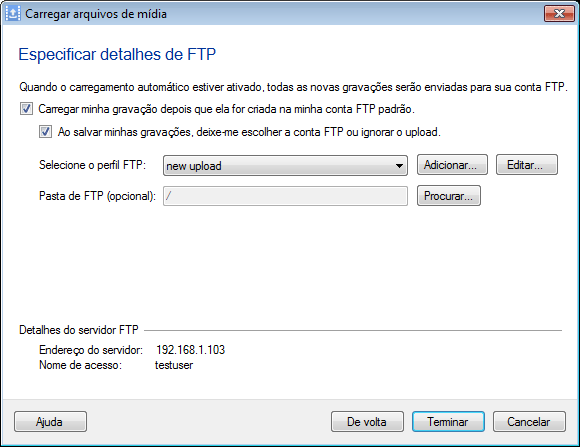
figura 1
Quando você abre o Upload automático, ative a opção Envie minha gravação depois que ela for criada para minha conta de FTP padrão. Você precisará criar um perfil FTP com os detalhes da sua conexão. Um perfil de FTP define como se conectar a um servidor e em qual pasta fazer upload de arquivos.
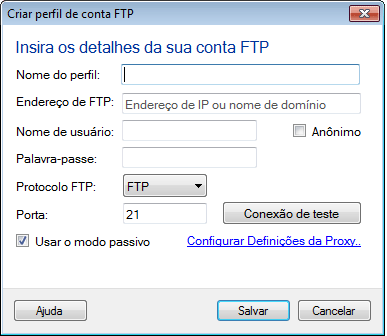
Figura 2
Para criar um novo perfil de FTP, especifique o nome do perfil e o endereço FTP do servidor de uma lon g com o seu nome de login e senha. Se este servidor FTP não exigir senhas para fazer upload do arquivo, verifique Login anônimo (e não digite uma senha). Depois de inserir os detalhes, é uma boa ideia clicar Testar conexão FTP para garantir que o nome de usuário e a senha estejam corretos. Você só deve mudar o Porta se você souber que o servidor usa uma porta não padrão para conexões FTP.
Se a sua rede usa um servidor proxy SOCKS, você pode inserir as informações de configuração necessárias clicando aqui Configurar servidor proxy . Consulte o seu gerente de rede se você precisar inserir informações de proxy.
Todas as gravações de tela são salvas no formato WMV para visualização no seu PC, porque oferece excelente qualidade e tamanho de arquivo pequeno. As opções para o formato de saída são AVI, MPEG4, WMV e WebM.
Se você verificar o Ao salvar minhas gravações, deixe-me escolher a conta FTP ou pular o upload caixa de seleção, My Screen Recorder Pro
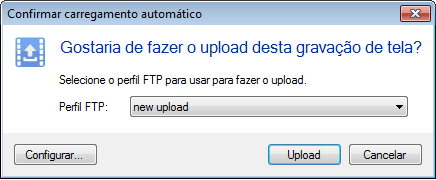
Figura 3
Com My Screen Recorder Pro Upload automático, alguns minutos de tempo de configuração podem economizar horas de trabalho repetitivo, fazendo com que o programa carregue automaticamente gravações de tela.