Configurando um sistema de segurança PC WebCam
Os tempos mudaram. O gráfico de crimes está crescendo, com um aumento acentuado sendo relatado no número de furtos, roubos e arrombamentos. Você pode permanecer um alvo fácil ou optar por lutar. Usar um sistema de vigilância para monitorar as coisas enquanto você está fora é uma solução possível. Embora nem todos possam investir em câmeras de circuito fechado, um sistema de vigilância por vídeo baseado em PC é uma ferramenta eficaz que qualquer pessoa com um computador e uma webcam pode instalar. Você pode construir seu próprio sistema de segurança de webcam, em vez de tentar comprá-lo.
Um sistema de monitoramento de vídeo baseado em PC também é ideal para monitorar seus animais de estimação em casa; ou a porta da frente, a garagem e o quarto quando você estiver no trabalho ou de férias. Tudo que você precisa é seu PC, uma webcam e um software de vigilância avançado, como o popular WebCam Monitor . Com essa combinação, você pode ficar de olho nas coisas, o tempo todo e sem esforço.
WebCam Monitor Você pode configurar alertas automáticos quando o movimento é detectado em sua câmera. O programa irá notificá-lo imediatamente por e-mail uma lon g com um instantâneo. Também pode ser configurado para gravar um vídeo da atividade, tirar fotos ou soar um alarme. Se você simplesmente deseja monitorar as coisas conforme elas acontecem, você pode fazer isso de qualquer local com um navegador da web e uma conexão com a Internet.
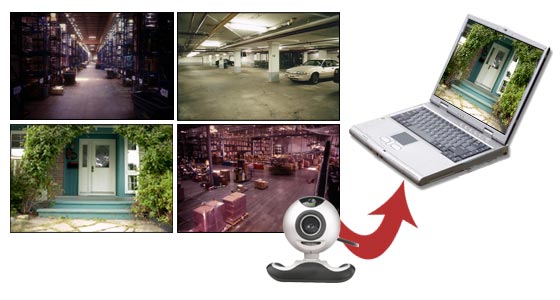
Configurando a câmera
- A primeira etapa é realizar uma análise de ameaças de seus ativos e identificar aqueles que são mais vulneráveis ou valiosos. Em seguida, faça um tour rápido pelas instalações e localize os pontos de entrada e saída.
- Conecte uma webcam ao seu PC e posicione-a de forma que possa ver os pontos que você identificou. Se você pretende monitorar seus filhos ou animais de estimação ao vivo pela Internet, é uma boa ideia montar a webcam em uma altura que ofereça uma vista panorâmica da sala.
- Faça alguns testes a seco para se certificar de que a webcam está posicionada perfeitamente. Você pode fazer isso usando a janela de visualização do WebCam Monitor
- Inicie o WebCam MonitorSelecione sua WebCam no Adicionar câmera diálogo, sob o Arquivo cardápio. Quando a câmera está conectada, você pode ajustar a posição da sua webcam até obter a imagem perfeita.
Configurando o WebCam Monitor
Assim que a configuração física estiver pronta, você pode começar a configurar o software usando Acesso rápido . O painel de acesso rápido configura diferentes ações, de forma rápida e fácil. Este painel consiste em seis das ações mais comuns. Tudo o que você precisa fazer é selecionar um deles e o aplicativo está configurado!
Alertas acionados por movimento / ativados periodicamente
Além de usar as configurações predefinidas no Acesso rápido, você pode clicar com o botão direito na visualização da câmera e selecionar Editar câmera >> Ações e configurar alertas individuais e especificar quando acioná-los. Você pode escolher ser alertado periodicamente ou quando um movimento for detectado. Você também pode especificar o tipo de alerta que deseja, ou seja, e-mail com uma foto, soar um alarme ou gravar um vídeo da atividade (ou todos os três).
Para melhorar a precisão da detecção de movimento, é importante selecionar o valor de sensibilidade de movimento mais alto possível, que mantém os alarmes falsos no mínimo. Uma sensibilidade muito baixa pode causar a perda de eventos significativos, mas um valor muito alto pode causar muitos alarmes falsos.
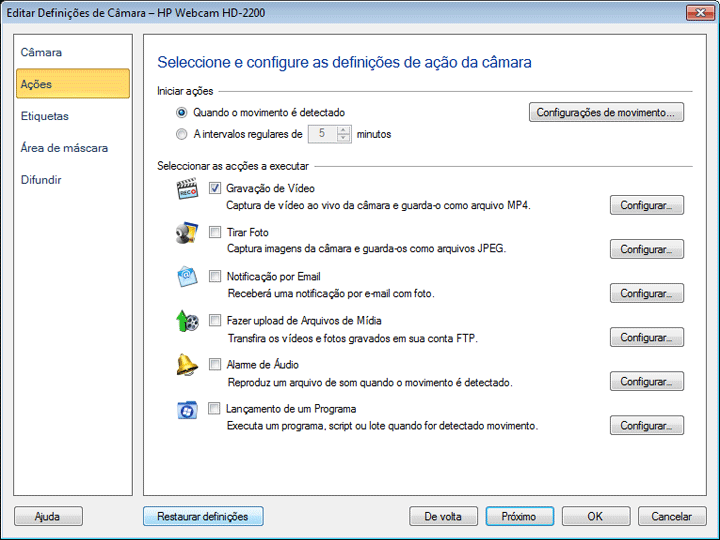
Se houver movimento contínuo, como pessoas se movendo, os alertas ativados periodicamente podem ser usados. Selecione os Em intervalos regulares opção. Por exemplo, se você estiver monitorando seu filho, você pode receber fotos por e-mail a cada dez minutos, permitindo que você tenha certeza de que está tudo bem. Você também pode carregar periodicamente as imagens em seu site para monitoramento remoto. Especifique o tempo em minutos.
Agora verifique os alertas para usar do Selecione as ações a serem executadas opção. o Configurar O botão para cada alerta pode ser usado para alterar suas configurações de acordo com seus requisitos de monitoramento.
A segurança de seus entes próximos e queridos e suas seja lon gings deve ser sempre uma prioridade. Os recursos avançados do WebCam MonitorConfigure o software de monitoramento de vídeo baseado em PC usando WebCam Monitor para desfrutar de paz de espírito.