Langue:
 
 
Pages :
   
1. Introduction  
 
Quoi de neuf?
Configuration requise
Présentation de l'interface utilisateur
2. Démarrage rapide  
3. Travaillant avec des dispositifs  
4. Assistant de Configuration automatique  
5. Les paramètres de requête/bruit  
6. Types d'alertes  
7. En collaboration avec périodiquement activé alertes  
8. Contrôle à distance  
9. Réduire au minimum l'Application  
10. Fichiers médias  
11. Raccourcis clavier  
12. Journaux des événements  
13. Ressources  
 

WebCam Monitor 5.24


WebCam Monitor: Comprendre WebCam Monitor's User Interface

Comprendre WebCam Monitor's User Interface

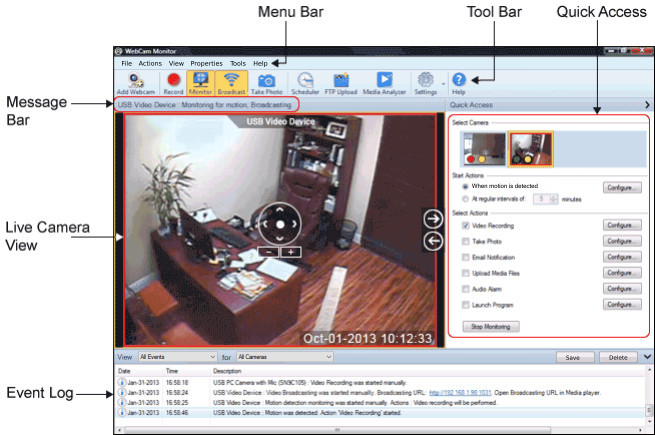
WebCam Monitor Interface utilisateur a été conçue avec la convivialité et un accès facile à toutes les fonctionnalités à l'esprit.

barre d'outils

La barre d'outils offre un accès facile à toutes les fonctionnalités de WebCam Monitor.

Suivi Status Bar

Cette barre affiche d'abord l'état de surveillance ainsi que des alertes de statut. Lorsqu'il n'est pas suivi, la barre affiche également l'état du périphérique Scheduler ou le statut de prévisualisation.

Sélection du périphérique

La vidéo et l'audio liste dispositif de sélection affiche la vidéo en cours d'exécution et périphériques audio. Pour prévisualiser et moniteur à l'aide d'une vidéo ou un appareil audio, sélectionnez ces dispositifs dans les listes.

dispositif de prévisualisation

L'aperçu affiche périphérique vidéo à partir du périphérique vidéo sélectionnée.

Volume audio

L'indicateur de volume audio affiche le niveau du son capté par le périphérique audio que vous avez sélectionné.

Extrait de périphériques et la surveillance des contrôles

Vous pouvez Démarrer , Pause et Arrêter l'aperçu en utilisant le Aperçu des contrôles . Pour démarrer le contrôle, cliquez sur le Démarrer le contrôle grâce aux Alertes Bouton. Vous pouvez utiliser la zoomer et Zoom arrière boutons. Un montant supplémentaire de Pan / Tilt bouton est disponible uniquement pour les caméras IP. Le Commencer l'enregistrement bouton peut être utilisé pour commencer l'enregistrement manuellement.

journal des événements

La fenêtre de log enregistre des messages qui proviennent de diverses manifestations dans WebCam Monitor. Si vous configurez WebCam Monitor à courir pendant votre absence, puis le journal vous permet de revoir les événements ultérieurs.

enregistrements

L'onglet enregistrements vidéo, audio et photo à partir du dossier spécifié. Cette fenêtre, il est très simple pour vous de gérer les fichiers générés par WebCam Monitor partir de l'application.

Quick settings

Vous pouvez configurer toutes les sessions et la surveillance de votre signalements du volet Paramètres rapide.

Run Alertes

En WebCam Monitor, vous pouvez choisir de déclencher les alertes sélectionnées quand il détecte un mouvement ou le bruit ou périodiquement après la durée spécifiée. Après avoir sélectionné le les alertes que vous souhaitez exécuter, cliquez sur le Démarrer le contrôle grâce aux Alertes lien.

Laquelle les alertes voulez-vous courir?

WebCam Monitor Fournit toute une gamme d'alertes pour tous les besoins.

  1. Video / Audio Recording : Vous pouvez enregistrer l'activité dans le format WMV.
  2. Prise de vue : Vous pouvez prendre des photos de l'activité telle qu'elle se passe dans le format JPEG.
  3. Notification par e-mail : Vous pouvez recevoir des E-mails, contenant des photos intégrées à chaque fois qu'une alerte est déclenchée.
  4. Alarme sonore : Un fichier audio de votre choix peut être joué quand une alerte est déclenchée.
  5. Lancement du programme : Cette option d'alerte, s'il est sélectionné, exécute le programme désiré, un script ou d'un lot chaque fois qu'elle est déclenchée.

Vous pouvez également tester les alertes sélectionnées en cliquant sur le Sélectionnés pour les essais d'alerte (s) bouton.

Horaire Appareil photo (s) pour la surveillance

Selon la mesure de vos besoins de surveillance, vous pouvez utiliser une paire seul appareil (un périphérique de capture vidéo et un périphérique de capture audio) ou la surveillance du calendrier à travers des dispositifs multiples dans un cycle de en cliquant sur le Planifier Appareil photo (s) pour la surveillance lien.

Copyright DeskShare Incorporated.Tous droits réservés.