Corte as gravações de tela lon gas em segmentos gerenciáveis
Você está criando uma demonstração muito legal para o seu site. Sua gravação na tela é perfeita ... ou foi o que você pensou até que seu chefe quisesse que você removesse a discussão de um recurso inteiro e acrescentasse uma seção no novo mapa do site. Com My Screen Recorder Pro você pode facilmente remover a seção indesejada e substituí-la por uma nova, sem precisar recriar toda a gravação. Este artigo mostrará como, usando o cortar e Junte-se características.
Como você provavelmente descobriu, cortar permite que você quebre uma gravação em pedaços e Junte-se permite combinar duas ou mais gravações (ou duas das partes que você faz com cortar ) em um único filme. Eu andarei removendo uma parte indesejada da demo e substituindo-a por material novo, depois combinando-as para fazer a demonstração final.
Vou começar com o processo de divisão.
Este recurso é útil se você tem um arquivo de mídia com um lon duração g e você está interessado apenas em uma parte dela. Por exemplo, você pode querer um vídeo em particular ou uma parte de áudio de uma lon gravação. Você também pode dividir os arquivos em partes menores, por duração ou tamanho de arquivo. Com a ferramenta de divisão, o arquivo de saída pode ser criado nos formatos WMV, AVI, MPEG4 ou WebM.
Para cortar gravações de tela:
Clique em Ferramentas >> Cortar Arquivo. Você também pode selecionar o arquivo na Lista de Arquivos e clicar com o botão direito e selecionar Cu t Arquivo... para adicionar o arquivo para dividir.
A janela do arquivo recortado é a exibida:
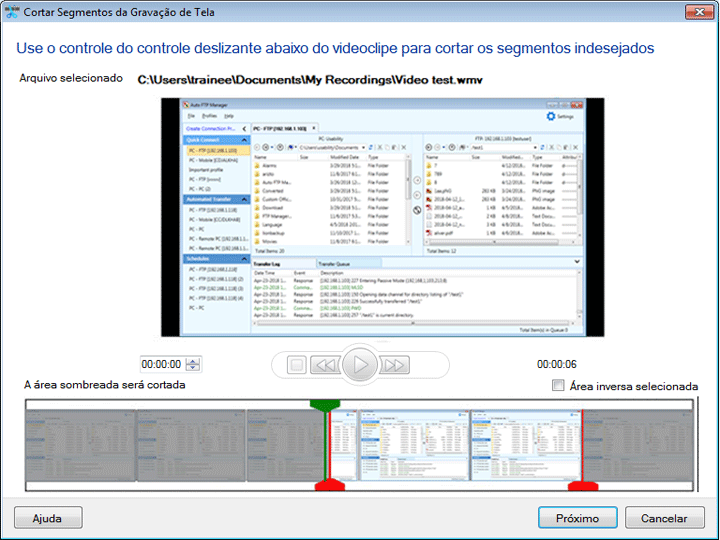
Selecionando Formato de Saída e Perfil
Selecione o formato do arquivo de saída no qual você deseja criar as divisões do Formato de vídeo lista suspensa. Selecione um perfil que atenda às suas necessidades. Quando você seleciona um perfil no Perfil de vídeo lista os detalhes do perfil selecionado são exibidos no Detalhes seção.
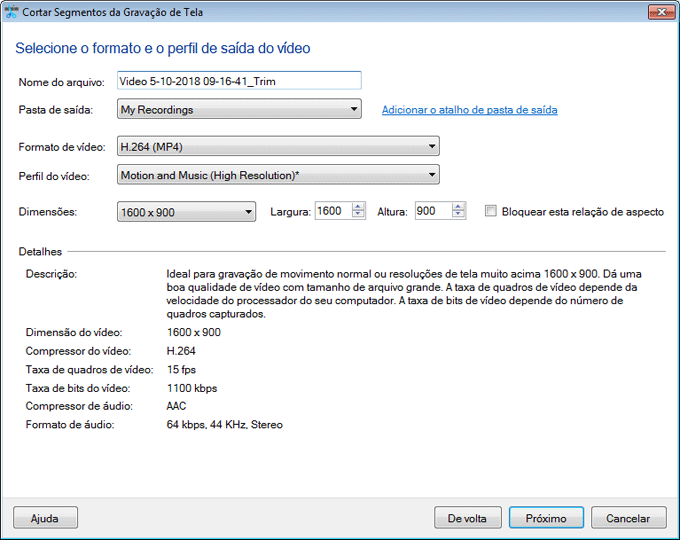
Selecione as dimensões dos grupos de saída do Dimensões lista suspensa ou você pode especificar quaisquer dimensões personalizadas usando o Largura e a Altura controles. Se o Bloquear este formato caixa é verificada os tamanhos horizontal e vertical serão mantidos proporcionalmente quando você alterar a largura ou altura. Clique Próximo .
Especificando o formato de saída
Selecione uma pasta onde você deseja que as divisões resultantes sejam salvas do Pasta lista suspensa. Você pode optar por salvar os segmentos de gravações de tela em um local diferente usando o Adicionar atalho da pasta de saída ligação.
Clique Próximo para começar a criar as divisões. Clique Terminar após o processo estar concluído.
Para saber como juntar suas gravações de tela em My Screen Recorder Pro, por favor, consulte os nossos próximos artigos Gravações de tela de emenda .