Upload automático de suas gravações
Para automatizar o processo de upload das suas gravações de tela, clique em Ferramentas >> Envio e selecione a opção Carregar automaticamente em segundo plano as gravações recém-criadas e na próxima página, habilite Carregar minha gravação depois que ela for criada na minha conta FTP padrão opção.Todas as suas gravações de tela recém-criadas serão publicadas no servidor FTP em segundo plano automaticamente.
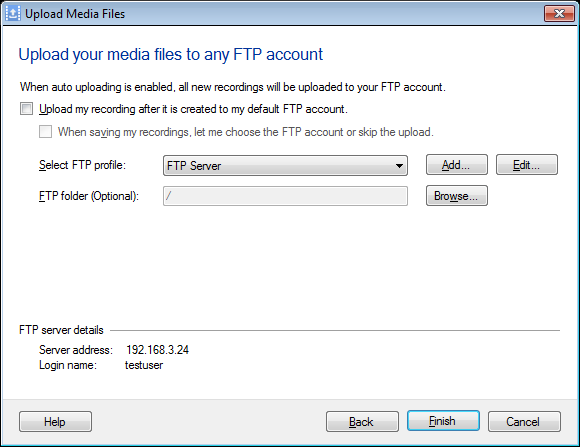
Os perfis de FTP criados para carregar arquivos de mídia são exibidos em uma lista suspensa. Você precisa selecionar um perfil desta lista antes de fazer o upload dos arquivos de mídia. Quando você se conecta ao servidor usando o perfil apropriado, você pode selecionar uma localização no servidor para salvar o arquivo de mídia clicando Squeaky toy. Depois de especificar o perfil e a pasta (opcional), seu arquivo de mídia está pronto para ser carregado. Você pode escolher uma caixa de diálogo de confirmação ao ativar a opção Ao dizer minhas gravações, deixe-me escolher a conta FTP ou ignorar o upload.
Registro de upload automático
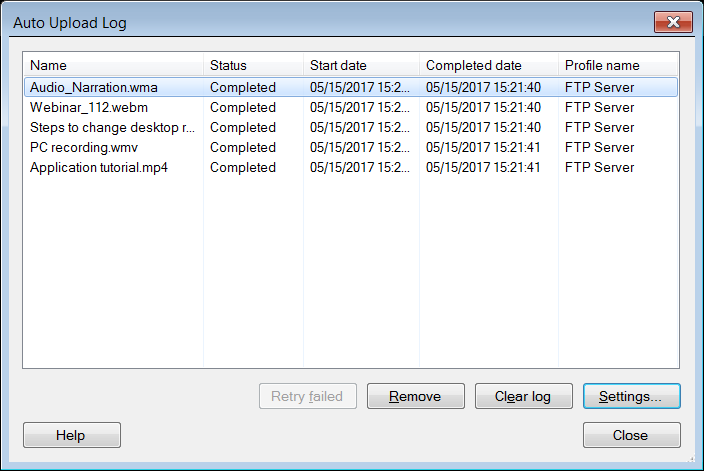
Você pode visualizar o status dos arquivos, através do Registro de upload automático. Este log lista os nomes dos arquivos, o status de conclusão de cada arquivo de mídia, a data e hora de publicação e os perfis usados para fazer o upload. Se algum dos arquivos não conseguir ser carregado, então você pode tentar novamente com o Retry Failed botão.
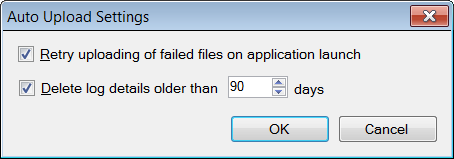
Você pode configurar o Configurações do carregamento automático para que assim que o aplicativo for iniciado, ele tentará fazer o upload dos arquivos com falha. Essas configurações ajudam a manter a Registro de upload automático apagando os registros antigos.
Tópicos relacionados
|