|
Definições para a Team Task Manager
Você pode alterar as configurações para Team Task Manager, clique em Ferramentas >> Configurações. Nesta tela, você verá o Geral, Notificação, Exibição, Banco de Dados e Administração seção.
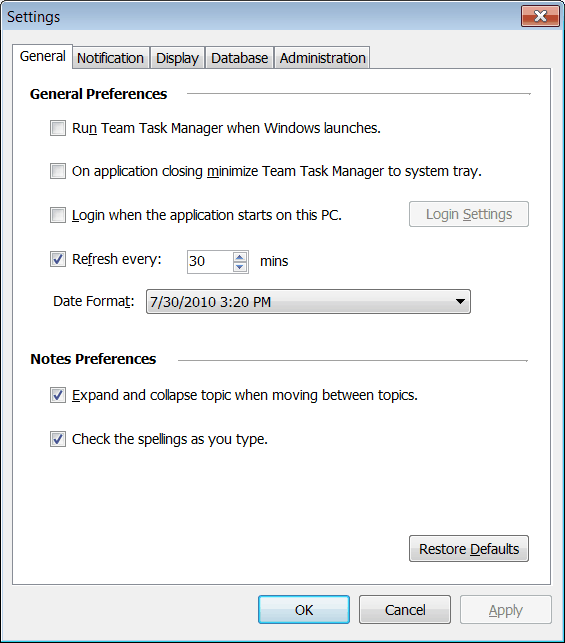
Configurações Gerais
- Preferências Gerais: Você pode optar por executar o Gerenciador de tarefas da equipe Quando a janela, minimizar o aplicativo para a bandeja do sistema e login quando o aplicativo é iniciado, selecionando Configurações de Login e digitando o nome de usuário e senha. Você também pode definir o intervalo de tempo de atualização em minutos, bem como selecionar um formato de data.
- Preferências Notas: Você pode facilmente navegar através dos tópicos e documentos, selecionando o "... Expandir e recolher o tópico" opção. Quando você seleciona um tema particular, todos os documentos listados sob ele será mostrado. Os outros temas e documentos irá minimizar ou fechar automaticamente, evitando assim a confusão circulando entre tópicos. Se você não quiser que a verificação ortográfica para ser feito enquanto você está digitando em seguida, você pode desativar a opção "Verificar ortografia ao digitar". Esta é a vontade de evitar mostrar-lhe as linhas onduladas para as palavras com erros ortográficos.
Configurações de notificação
- Preferências de notificação: Você pode optar por exibir o alertas de notificação por um tempo fixo e excluir as notificações invisíveis depois de um determinado número de dias.
- Selecione o notificações que você deseja receber: Você pode optar por mostrar e configurar o projeto, tarefa, notas e notificações do usuário.
Configurações de exibição
- Preferências do projeto: Você pode optar por mostrar ou ocultar o Gráfico de Gantt e todos Arquivada Projetos e Task Groups. Por padrão, projetos e grupos de trabalho que são arquivados não são visíveis na seção Projetos.
- Escolha Campos projeto para exibir: Você pode selecionar os campos de coluna que você gostaria de ver na grade do projeto.
- Preferências Cor Estado: Você pode personalizar a cor para cada tipo de status clicando no cores e selecionando a cor básica ou definir sua própria cor personalizada.
- Restaurar configurações: Você pode ver todas as mensagens de informação anteriormente ocultos, clicando na opção Mensagens Reset. As mensagens são geralmente escondido quando você clicar na caixa de seleção "Não mostrar a mensagem novamente". Se você deseja redefinir todas as configurações de exibição para seus valores padrão, clique em Redefinir Todos os Ajustes de vídeo. Esta opção irá redefinir a largura da coluna de lista de tarefas e todas as listas da aplicação para o seu valor padrão. Ele também irá repor todas as tarefas Cores, mostram o Gráfico de Gantt, repor o fator de zoom em notas para o valor padrão.
Configurações do Banco de Dados
- Configurar informações de login do servidor: Você pode digitar o nome ou endereço IP do servidor, o nome de usuário e senha. No caso, você não tem o nome ou endereço IP, então você pode procurar os servidores, clicando no ícone de pesquisa ou entre em contato com o administrador do sistema. Depois de ter introduzido as informações de login do servidor, você pode clicar em Testar Conexão. Se houver algum erro durante a conexão com o servidor de banco de dados, então você pode obter as informações detalhadas no diálogo Testar Conexão.
- Detalhes: Você será capaz de ver se a conexão com a Internet está ativa ou inativa, a conexão do banco de dados é bem sucedido ou não, o status de login ea Última Hora de Autenticação.
- Exigir Moderação por tópicos ou documentos: Quando você selecionar esta opção, você pode aprovar e rejeitar alterações de conteúdo feitas em tópicos e documentos.
|