|
Ajustes para Team Task Manager
Puede cambiar la configuración de Team Task Manager, haga clic en Herramientas >> Configuración. En esta pantalla, usted verá la General, Notificación, Display, Base de datos y Administración sección.
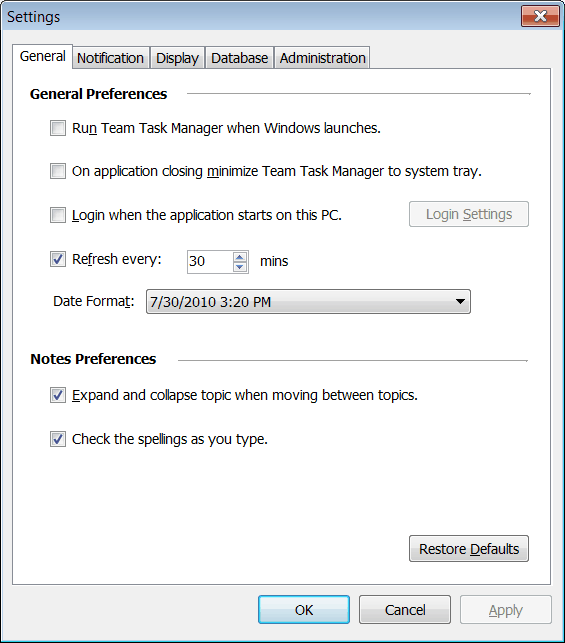
Configuración general
- Preferencias Generales: Usted puede optar por ejecutar el Administrador de tareas de equipo cuando se lance la ventana, minimizar la aplicación a la bandeja del sistema y de inicio de sesión cuando se inicia la aplicación, seleccionando Configuración de ingreso y escribiendo el nombre de usuario y contraseña. También puede configurar el intervalo de tiempo de actualización en cuestión de minutos, así como seleccionar un formato de fecha.
- Preferencias Notas: Usted puede navegar fácilmente a través de los temas y documentos mediante la selección de la "... Expandir y contraer el tema" opción. Al seleccionar un tema en particular, se mostrarán todos los documentos que figuran en ella. Los otros temas y documentos minimizarán automáticamente o cerca, evitando así la confusión mientras se mueve entre los temas. Si usted no desea que el corrector ortográfico que se hace mientras usted está escribiendo entonces usted puede desactivar la opción "Revisar ortografía mientras escribe". Esta es la voluntad de evitar mostrar que las líneas onduladas para las palabras mal escritas.
Configuración de notificaciones
- Preferencias de notificación: Usted puede optar por mostrar la alertas de notificación durante un tiempo fijo y eliminar las notificaciones que no se ven después de un número específico de días.
- Seleccione el notificaciones que desea recibir: Usted puede optar por mostrar y configurar el proyecto, tareas, notas y notificaciones del usuario.
Configuración de pantalla
- Preferencias del proyecto: Usted puede optar por mostrar u ocultar el diagrama de Gantt y todos Archivado Proyectos y Grupos de Tareas. De forma predeterminada, los proyectos y grupos de trabajo que se archivan no son visibles en la sección Proyectos.
- Elija Campos proyecto para abrir: Puede seleccionar los campos de columna que le gustaría ver en la red de proyectos.
- Preferencias de estado de color: Puede personalizar el color para cada tipo de estado haciendo clic en el color y la selección del color de base o la definición de su propio color personalizado.
- Restablecer configuración: Puede ver los mensajes de información previamente ocultas haciendo clic en la opción Mensajes Reset. Los mensajes son generalmente ocultos al hacer clic en la casilla de verificación "No mostrar el mensaje de nuevo". Si desea restablecer todos los ajustes de la pantalla a sus valores predeterminados, haga clic en el restablecimiento de todos los ajustes de pantalla. Esta opción restablecerá el ancho de columna de la lista de tareas y todas las listas de la aplicación a su valor por defecto. También se restablecerán todos los colores de tareas, mostrar el diagrama de Gantt, restablezca el factor de zoom en las notas al valor predeterminado.
Propiedades de la base
- Configurar la información de inicio de sesión del servidor: Puede escribir el nombre o la dirección IP del servidor, el nombre de usuario y contraseña. En el caso, usted no tiene el nombre o la dirección IP entonces usted puede buscar los servidores haciendo clic en el icono de búsqueda o póngase en contacto con el administrador del sistema. Después de introducir la información del servidor de inicio de sesión, puede hacer clic en Probar conexión. Si hay algún error durante la conexión al servidor de base de datos entonces usted puede conseguir la información detallada en el cuadro de diálogo Probar conexión.
- Detalles: Usted será capaz de ver si la conexión a Internet está activa o inactiva, la conexión de base de datos es correcta o no, el estado de acceso y la Última Hora de conexión.
- Requerir Moderación para temas o documentos: Cuando se selecciona esta opción, puede aprobar y rechazar los cambios de contenido realizados en temas y documentos.
|