|
Compreendendo a interface do usuário
My Screen Recorder Interface é fácil de usar e fornece acesso rápido a todas as funções importantes.
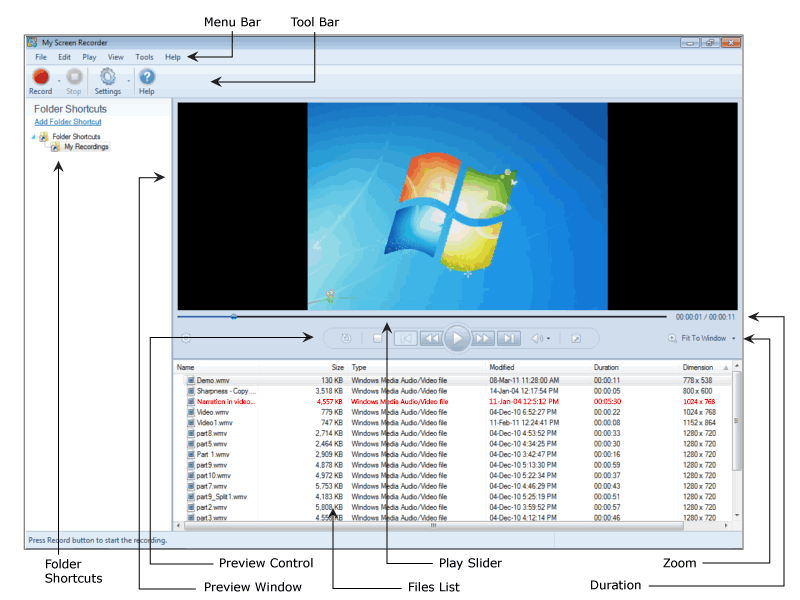
Os seguintes são os componentes na interface do usuário do aplicativo:
- o Barra de menu contém todos os recursos disponíveis do aplicativo.
- Os recursos mais importantes e frequentemente utilizados estão presentes no Barra de ferramentas para que você possa acessá-los facilmente.
- Atalhos de pasta consulte as pastas locais no seu PC. Cada atalho de pasta é mapeado para uma pasta em seu computador onde todas as gravações de tela são organizadas.
- As gravações de tela são salvas como arquivos WMV ou AVI e são exibidas no Lista de arquivos.
- Você pode reproduzir a gravação da tela clicando duas vezes no Lista de arquivos, e visualize-o no Janela de pré-visualização para que você saiba o que vai parecer e parecer.
- Ao mudar a posição do Play Slider, você pode ver a parte desejada da sua gravação no Janela de pré-visualização na reprodução.
- o Controle de visualização permite que você gerencie a reprodução de suas gravações de tela. Você pode A pausa, Pare, Rebobinar, e frente a gravação. Os arquivos de mídia podem ser visualizados em diferentes ampliações, selecionando o tamanho da visualização. Você pode ajustar o Volume de áudio ao nível desejado.
- Duração indica o tempo da posição atual de Play Slider, e o tempo total necessário para reproduzir a gravação da tela.
- Por padrão, a visualização está definida para a opção 100%. Quando outro Zoom as opções são selecionadas, as barras de rolagem podem ser usadas para visualizar diferentes partes da sua gravação.
|