Musique
Musique peut être ajoutée aux clips en faisant glisser les fichiers audio de la Collection de musique tout clip sur le Storyboard. Vous pouvez également ajouter de la musique en sélectionnant un clip sur le Storyboard (en cliquant dessus) et puis clic droit sur le fichier audio à ajouter et en sélectionnant Ajouter au Storyboard. La musique serait ajoutée à l'élément que vous avez sélectionné ou le dernier clip que vous avez travaillé sur c.-à-d. l'un avec un rectangle pointillé autour d'elle.
Réorganisation des clips sur le storyboard ne pas supprimer ou modifier la musique ajoutée à eux (contrairement à Narration ).
Ajout de plusieurs fichiers de musique à un Clip
Vous pouvez ajouter un maximum de 4 fichiers de musique à un clip ou le Storyboard ensemble. Le même fichier de musique peut être ajouté plus d'une fois. Pour ajouter plus d'un fichier de musique, sélectionnez les fichiers en maintenant la touche Ctrl enfoncée et en cliquant sur les fichiers un par un. Maintenant, faites un clic droit sur un d'eux et sélectionnez Ajouter au Storyboard ou faites glisser les fichiers vers le Storyboard.
Options de musique
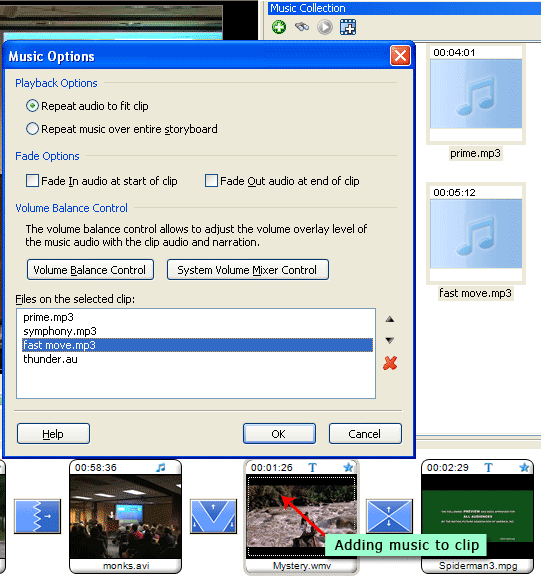
Le Options de musique boîte de dialogue apparaît dès que vous essayez d'ajouter un fichier audio de la Collection de musique.
 |
|
Figure 1: Ajout de musique à Clips |
Dans la figure ci-dessus, vous pouvez voir que quatre clips sont à ajouter. Dans le Options de lecture, la première option est sélectionnée par défaut. Si la durée du fichier musical (ou des fichiers s'il y a plus d'un) est plus que le clip que vous ajoutez à la musique, l'option serait Garniture Audio pour ajuster le clip. Si la durée du fichier (ou des fichiers s'il y a plus d'un) est inférieure à la durée de l'élément sélectionné, l'option serait Répétez audio pour s'adapter à clip (comme illustré ci-dessus).
L'autre option de lecture est Répétez audio sur toute storyboard. Lorsque vous sélectionnez cette option, la musique ou des fichiers seraient ajoutés à tous les clips sur le Storyboard. Si la durée de fichiers (ou un seul fichier) est inférieure à celle du Storyboard, ils seraient être répétées dans l'ordre dans lequel ils sont disposés. Vous pouvez utiliser le haut et bas les boutons fléchés pour modifier l'ordre des fichiers de musique. Le bouton rouge annulation peut servir à supprimer un fichier de musique sélectionné. Si vous supprimez la musique ajoutée à l'aide de cette option de lecture de l'un des clips, il va obtenir retiré de tous les clips. Autres fichiers restants seraient est ignorés si la durée de la précédente ou des fichiers est plus que le Storyboard.
Supposons que la durée de votre Storyboard est à 5 minutes et que vous avez ajouté 3 fichiers musicaux: fichier (2 minutes), fichier B (1 minute) et fichier C (3 minutes). Lorsque vous sélectionnez l'option « Répéter audio sur le scénarimage ensemble », les deux premiers fichiers seront jouées et le dernier fichier serait joué pendant 2 minutes. La restante une minute du dernier fichier n'aurait pas jouée comme sa durée dépasse celui de la table de montage séquentiel. Si votre Storyboard est d'une durée de 3 minutes, et vous avez un fichier de musique unique de 2 minutes, le fichier pourrait être joué une fois et ensuite la première moitié a joué encore pour combler la restante de 1 minute.
Le Contrôle du volume équilibre bouton vous permet de modifier le volume de l'audio de clip, la musique et la narration pour le Storyboard ensemble. Le bouton de commande de mélangeur pour le Volume système est pour changer le volume de système d'exploitation. |