Aufnahme von Audio ohne Video
Sie können den von einem Windows-PC kommenden Sound problemlos aufnehmen, auch wenn Sie auf Ihrem PC keine Stereo-Mix-Option haben. Dies wird Ihnen helfen, Spielsounds, Memos, Interviews usw. aufzunehmen. von Ihrem PC. Bereiten Sie Ihre eigenen Hörbücher mit Hilfe eines Mikrofons vor. Speichern Sie Ihre Audiodateien im WMA-, WAV- und MP3-Format und spielen Sie sie jederzeit auf Ihrem PC oder einem anderen Wiedergabegerät ab.
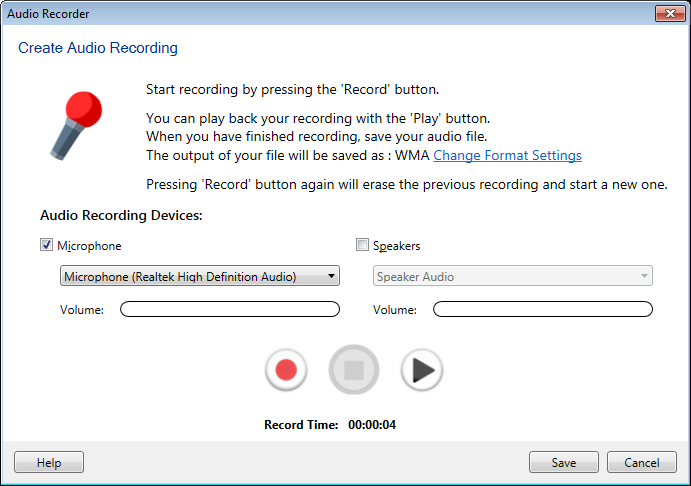
Klicken Werkzeuge >> Audio-Recorder und wählen Sie das Audio-Aufnahmegerät.
Wählen Sie eine aus Audio Aufnahmegerät, entweder Mikrofon oder Lautsprecher. Wenn Sie Lautsprecher auswählen, wird der von Ihrem PC wiedergegebene Ton aufgezeichnet.
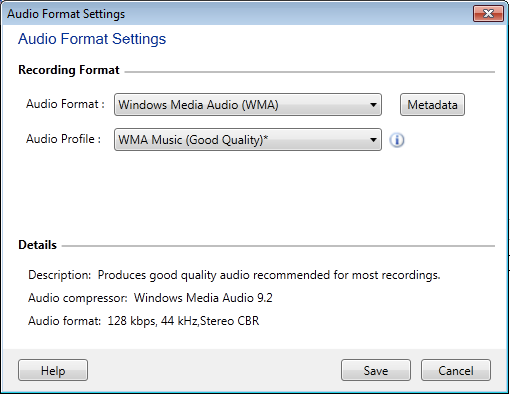
Wählen Sie eine aus Audio Format für deine Dateien. Windows Media Audio (WMA) und MP3 erzeugen bei gleicher Qualität kleinere Dateien als WAV, sind jedoch möglicherweise nicht mit allen Playern kompatibel.
Wählen Sie eine aus Audio-Profil. Im Allgemeinen reichen die niedrigeren Qualitätseinstellungen für Nur-Sprache-Aufzeichnung aus, während die höheren Qualitätsprofile verwendet werden sollten, wenn Musik aufgezeichnet wird. Sie können Ihr eigenes Audioprofil erstellen, indem Sie die Option auswählen Benutzerdefiniertes Profil Option aus der Dropdown-Liste. Benutzerdefinierte Dateiformate sind verfügbar für WMA und MP3 Aufzeichnung.
Passen Sie die Aufnahmelautstärke mit dem Schieberegler an. Erstellen Sie Ihre Audioaufnahme mit dem Aufnahme / Pause, Stop und abspielen Tasten. Benutze die abspielen Taste, um die aufgenommene Datei zu überprüfen. Wählen Sie einen Namen für Ihre Audioaufnahme und wählen Sie einen Ordner zum Speichern.
|