Aufnahmeeinstellungen
Klicken Werkzeuge>> Einstellungen >> Aufnahmeoptionen um die folgenden Funktionen zu aktivieren:
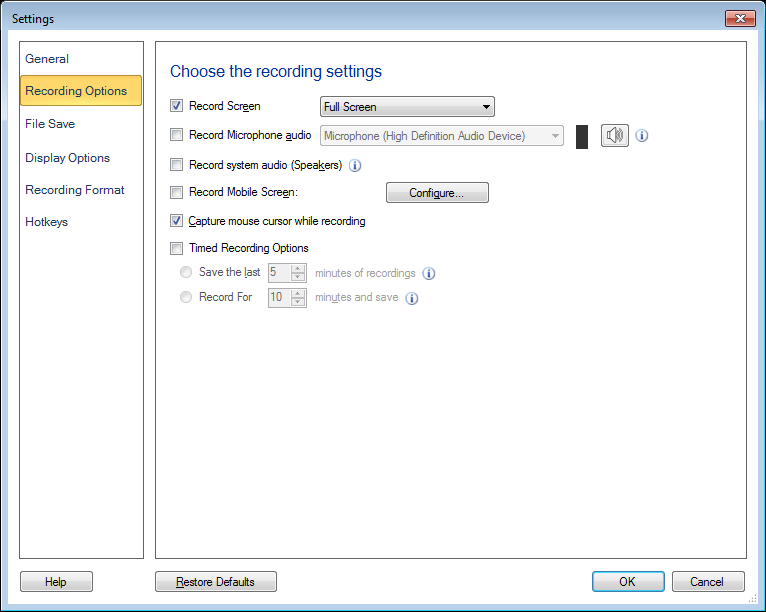
So wählen Sie das Audio-Aufnahmegerät aus
Sie müssen ein einrichten Mikrofon um deine Erzählung mit dem Video aufzunehmen.Benutzen Aufnahme Mikrofon Audio Option und wählen Sie das entsprechende Mikrofon aus dem Audio Aufnahmegeräte Dropdown-Liste.Stellen Sie sicher, dass die Mikrofon ist als Ihr Audio-Aufnahmegerät aktiviert.

Sie können die Sounds auch von den Computerlautsprechern einbeziehen.Wenn Sie beispielsweise Ihre Lieblingsmusik während der Bildschirmaufnahme auf dem PC aufnehmen möchten, können Sie auswählen Record System Audio (Lautsprecher). Indem Sie den Ton zusammen mit den Lautsprechern vom Mikrofon aufzeichnen, können Sie Internet-Chat oder andere Multimedia-Anwendungen aufzeichnen und Ihre eigene Erzählung hinzufügen.
Video ohne Audio aufnehmen
Sie können auswählen, dass die Bildschirmaktivität ohne Audio aufgezeichnet werden soll.Wenn Sie Audio von Ihren Bildschirmaufnahmen entfernen, erhalten Sie kleinere Dateigrößen.
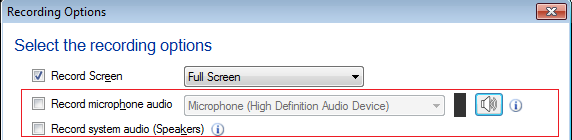
Sie müssen beide Optionen deaktivieren Aufnahme Mikrofon Audio und Record System Audio (Lautsprecher) Option, um Ihr Video ohne Audio aufzunehmen.
Hinweis: Wenn Sie die Optionen "Lautsprecher aufzeichnen" und "Mikrofon aufzeichnen" ausgewählt haben, stellen Sie sicher, dass beide Geräte dieselbe haben Abtastrate und Bittiefe.
Mobile Bildschirm aufzeichnen
Mit My Screen recorder können Sie Ihren mobilen Bildschirm während der Bildschirmaufnahme aufnehmen.
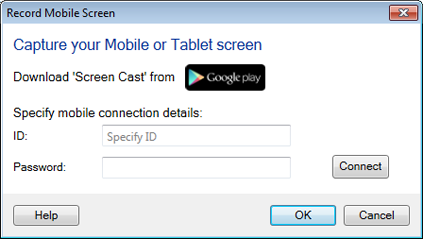
Um diese Funktion nutzen zu können, müssen Sie die Screen Cast-Anwendung auf Ihrem Mobilgerät installieren.Hol es dir jetzt ab https://play.google.com/store. Wählen Mobiler Bildschirm aufzeichnen Kontrollkästchen und konfigurieren Sie die Einstellungen, indem Sie die URL aus der Screen Cast-Anwendung bereitstellen.Mit dem Hotkey können Sie Ihr Handy auf Ihren PC-Bildschirm übertragen.Sie können auch die Größe und Position des Vorschaubildschirms für mobile Bildschirme auf Ihrem PC anpassen.
Aufnahmeoptionen
Wenn Sie den Bildschirm aufzeichnen, wird der Mauszeiger standardmäßig erfasst.Sie können den Mauszeiger verwenden, um Text hervorzuheben oder auf die Elemente zu zeigen, während Sie eine Präsentation, ein Tutorial oder eine Demonstration durchführen.Wenn Sie den Mauszeiger nicht erfassen möchten, deaktivieren Sie ihn, indem Sie die Option deaktivieren Erfassen Sie den Mauszeiger während der Aufnahme.
Zeitgesteuerte Aufnahmeoptionen
Mit My Screen Recorder können Sie die letzten paar Minuten von Bildschirmaufnahmen aufnehmen oder Sie können wählen, ob Sie für x Minuten aufnehmen möchten.
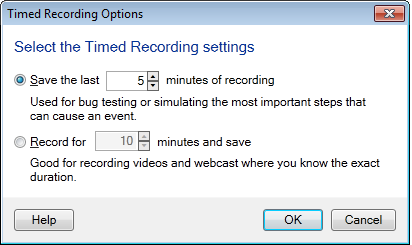
In einigen Fällen benötigen Sie möglicherweise nicht die gesamte Aufnahme.Ihre Anforderung ist nur ein paar Minuten des letzten Teils der Aufnahme.Speichern Sie nur die letzten Minuten Ihrer Aufnahme, indem Sie die Anzahl der Minuten in der Speichern Sie die letzten "x" Minuten der Aufnahmen Möglichkeit.
Wenn Sie die Aufnahmedauer begrenzen möchten, können Sie dies überprüfen Record für x Minuten und speichern Kontrollkästchen. Wählen Sie ein Timing und der My Screen Recorder stoppt die Aufnahme automatisch nach Ablauf der eingestellten Zeit.
|