|
Cambiar la configuración general
Hacer clic Herramientas >> Configuraciones >> General para habilitar las siguientes características:
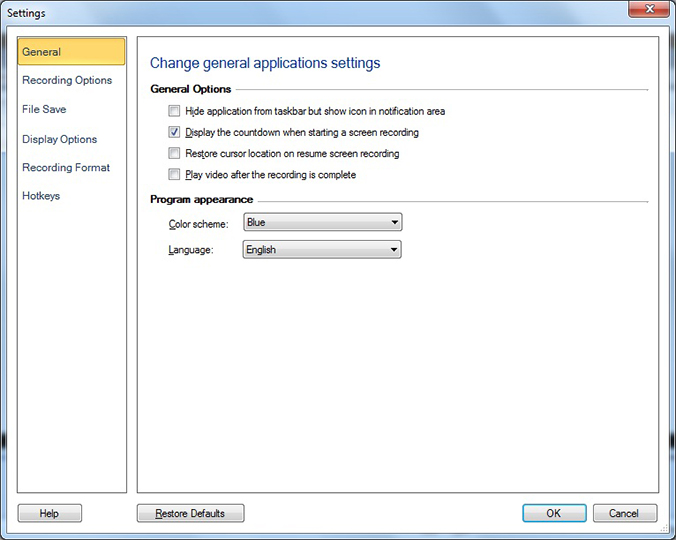
Opciones generales
Para ejecutar la aplicación en segundo plano sin indicar que se está realizando la grabación, use Ocultar la aplicación de la barra de tareas pero mostrar el icono en el área de notificación opción.La aplicación cuando se minimiza no aparece en la barra de tareas, sino como un icono de la bandeja del sistema. Puede acceder a las funciones principales, como grabar, pausar, reanudar y detener desde la bandeja del sistema sin tener que acceder a la interfaz de usuario de la aplicación principal. Puede restaurar la ventana de la aplicación en cualquier momento simplemente haciendo doble clic en el icono de la bandeja del sistema.
Si desea tiempo de preparación antes de comenzar la grabación, seleccione Visualice una cuenta atrás al iniciar una grabación de pantalla.
Si desea reanudar y continuar grabando desde la ubicación donde hizo la pausa, seleccione Restaurar la ubicación del cursor en la grabación de la pantalla de reanudación.
Si desea reproducir una grabación inmediatamente después de guardarla, seleccione Reproducir video una vez completada la grabación.
Aspecto del programa
-
El tema es la apariencia de la ventana de la aplicación. Puede aplicar diferentes temas coordinados por color usando el Esquema de colores lista desplegable, para que la aplicación se vea más atractiva.El esquema de color predeterminado es Azul.
-
El idioma en el que se muestra la interfaz de la aplicación se puede cambiar utilizando el Idioma desplegable.Cuando se cambia el idioma, los Menús, cuadros de diálogo y títulos de ventana se mostrarán en el idioma seleccionado.
|