Configuración de grabación
Hacer clic Herramientas>> Configuraciones >> Opciones de grabación para habilitar las siguientes características:
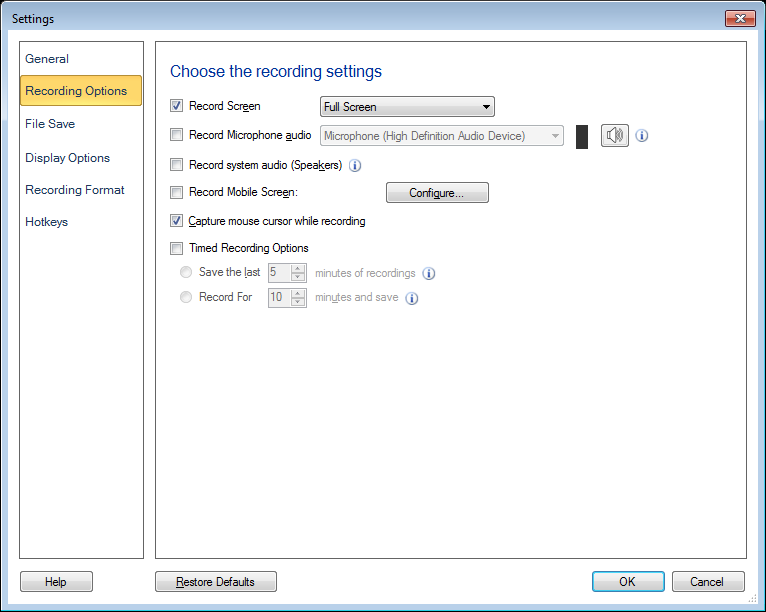
Para seleccionar el dispositivo de grabación de audio
Debes configurar un Micrófono para grabar su narración con el video.Utilizar Grabe el audio del micrófono opción y seleccione el micrófono respectivo de la Dispositivos de grabación de audio la lista desplegable.Asegúrate de que Micrófono está habilitado como su dispositivo de grabación de audio.

También puede incluir los sonidos de los altavoces de la computadora.Por ejemplo, si desea capturar su música favorita en la PC durante la grabación de su pantalla, puede seleccionar Grabar audio del sistema (altavoces). Grabar el audio del micrófono junto con los parlantes, le permite grabar conversaciones por Internet o cualquier aplicación multimedia y agregarle su propia narración.
Grabación de video sin audio
Puede elegir grabar la actividad de la pantalla sin audio.Al eliminar el audio de las grabaciones de la pantalla, se obtienen tamaños de archivo más pequeños.
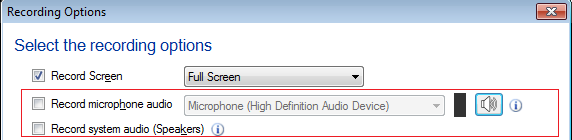
Debe desmarcar ambos Grabar audio de micrófono y Grabar audio del sistema (Altavoces) opción para grabar su video sin audio.
Nota: Si ha seleccionado ambas opciones, Grabar altavoces y Grabar micrófono, asegúrese de que ambos dispositivos tengan el mismo frecuencia de muestreo y profundidad de bits.
Grabar pantalla móvil
My Screen recorder le permite capturar la pantalla de su dispositivo móvil durante la grabación de la pantalla.
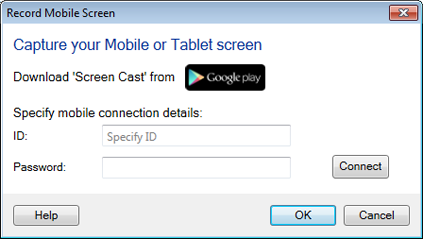
Para usar esta función, deberá instalar la aplicación Screen Cast en su dispositivo móvil.Obtenlo ahora de https://play.google.com/store. Seleccionar Grabe la pantalla del móvil casilla de verificación y configurar los ajustes proporcionando URL de la aplicación Screen Cast.Puede usar la tecla de acceso rápido para transmitir su dispositivo móvil a la pantalla de su PC.También puede personalizar el tamaño y la posición de la ventana de vista previa de la pantalla del móvil en su PC.
Opciones de captura
Cuando graba la pantalla, el cursor del mouse se captura por defecto.Puede usar el cursor del mouse para resaltar texto o para señalar los elementos mientras realiza una presentación, un tutorial o una demostración.Si no desea capturar el cursor del mouse, desactívelo anulando la selección de la opción Capture el cursor del mouse mientras graba.
Opciones de grabación programada
My Screen Recorder le permite grabar los últimos minutos de grabaciones de pantalla o puede elegir grabar por x minutos.
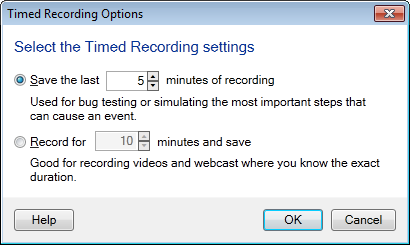
En algunos casos, es posible que no necesite toda la grabación.Su requisito es solo unos minutos de la última parte de la grabación.Guarde solo los últimos minutos de su grabación, especificando la cantidad de minutos, en Guarde los últimos minutos "x" de grabaciones opción.
Si desea limitar la duración del tiempo de grabación, puede verificar Graba por x minutos y ahorra casilla de verificación. Seleccione un tiempo y My Screen Recorder dejará de grabar automáticamente después de que haya llegado el tiempo establecido.
|