Grabación de audio sin video
Puede grabar fácilmente el sonido proveniente de una PC con Windows incluso si no tiene una opción Stereo Mix en su PC. Esto te ayudará a grabar sonidos de juegos, memos, entrevistas, etc. desde tu PC. Prepare sus propios audiolibros con la ayuda de un micrófono. Guarde sus archivos de audio en formatos WMA, WAV y MP3 y reprodúzcalos siempre que lo desee en su PC o dispositivo de reproducción.
Hacer clic Herramientas >> Grabadora de audio y seleccione el dispositivo de grabación de audio.
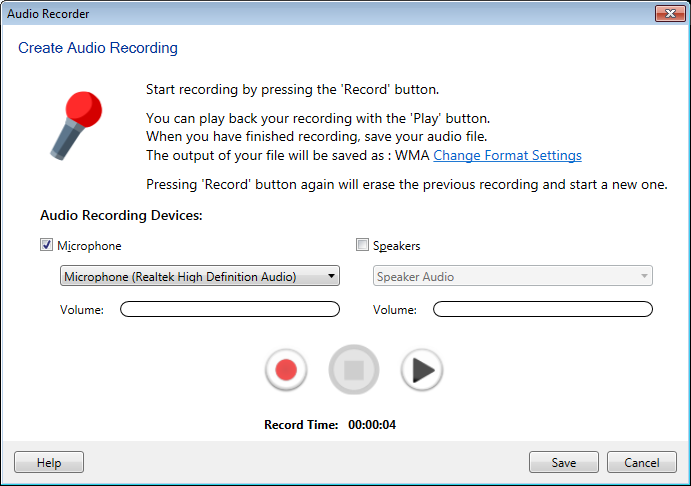
Seleccione un Dispositivo de grabación de audio, ya sea Micrófono o Altavoces. Si selecciona Altavoces, se grabará el audio reproducido por su PC.
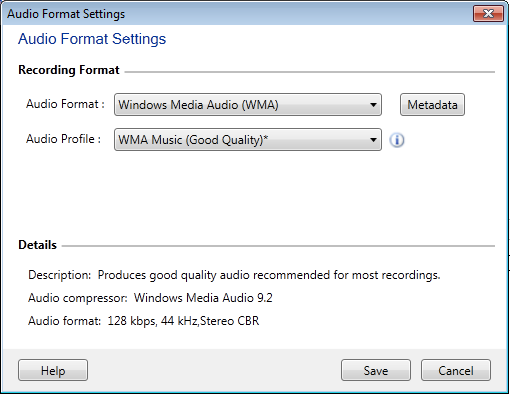
Seleccione un Formato de audio para tus archivosWindows Media Audio (WMA) y MP3 produce archivos más pequeños que WAV para la misma calidad, pero es posible que no sean compatibles con todos los reproductores.
Seleccione un Perfil de audio. En general, los ajustes de menor calidad son suficientes para la grabación de solo voz, mientras que los perfiles de mayor calidad se deben usar si se está grabando música. Puede crear su propio perfil de audio seleccionando Perfil personalizado opción de la lista desplegable. Formatos de archivo personalizados están disponibles para WMA y MP3 grabación.
Ajuste el volumen de grabación con el control deslizante. Crea tu grabación de audio usando Grabar / Pausa, Detener y Jugar botones. Utilizar el Jugar para verificar el archivo grabado. Seleccione un nombre para su grabación de audio y elija una carpeta para guardarlo.
|