Ouça seus documentos
O principal objetivo de Text Speaker é ler em voz alta seus documentos em vozes que soam humanas. Para começar a ouvir, importe os documentos em Text Speaker e faça-os ler em voz alta.
Clique Falar >> Falar o arquivo atual para o documento ser lido desde o início.À medida que cada palavra é falada, ela é destacada para que você acompanhe o texto enquanto ouve.
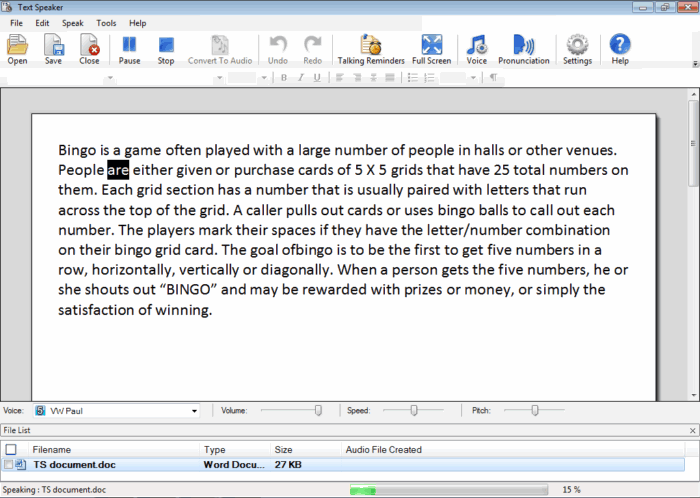
Além de ler todo o documento, você tem opções para ouvir apenas uma parte dele.
Você pode optar por ouvir o documento a partir da localização atual do cursor.Posicione o cursor no local onde deseja que a leitura comece.
Clique Falar >> Falar da Posição do Cursor Atual. Text Speaker começa a leitura do cursor até o final do documento ou até que você pressione parar.
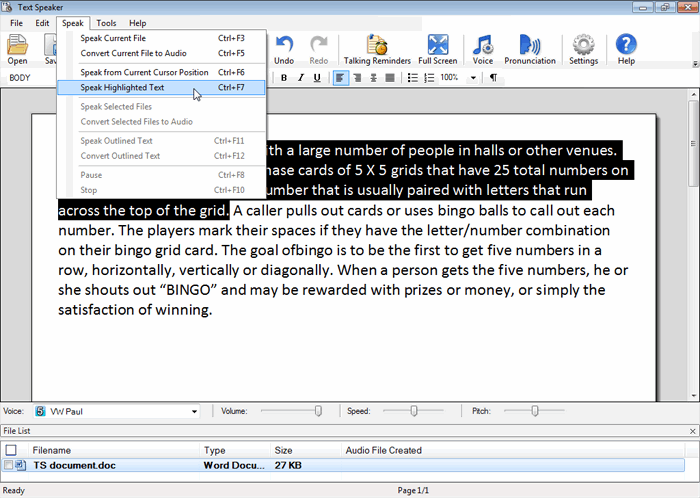
Outra opção é selecionar uma parte do documento e ler em voz alta.No documento, selecione o conteúdo e clique em Falar >> Falar o Texto Realçado.
Você também pode ouvir documentos sem importá-los para Text Speaker. Abra um documento e selecione o texto inteiro ou parte dele.Use o teclas de atalho do teclado para começar a ouvir o documento. Text Speaker precisa estar em execução para usar as teclas de atalho do teclado.
|