|
Allgemeine Einstellungen ändern
Klicken Werkzeuge >> Einstellungen >> Allgemein um die folgenden Funktionen zu aktivieren:
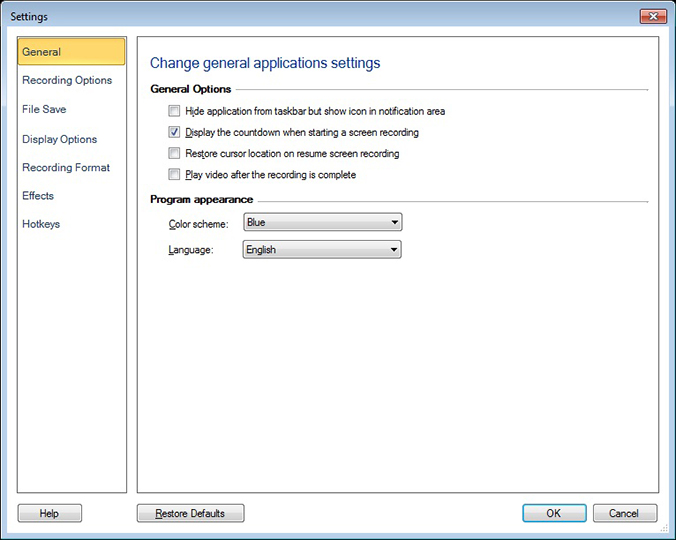
Allgemeine Optionen
Um die Anwendung im Hintergrund auszuführen, ohne anzugeben, dass die Aufzeichnung ausgeführt wird, verwenden Sie Anwendung aus der Taskleiste ausblenden, aber Symbol im Infobereich anzeigen Möglichkeit.Wenn die Anwendung minimiert wird, wird sie nicht in der Taskleiste, sondern als Symbol in der Taskleiste angezeigt.Sie können über die Taskleiste auf die Hauptfunktionen wie Aufzeichnung, Pause, Fortsetzen und Stoppen zugreifen, ohne auf die Hauptbenutzeroberfläche der Anwendung zugreifen zu müssen.Sie können das Anwendungsfenster jederzeit wiederherstellen, indem Sie einfach auf das Taskleistensymbol doppelklicken.
Wenn Sie Vorbereitungszeit vor Aufnahmebeginn wünschen, wählen Sie Zeigen Sie einen Countdown an, wenn Sie eine Bildschirmaufnahme starten.
Wenn Sie von dem Ort, an dem Sie pausiert haben, fortfahren und mit der Aufnahme fortfahren möchten, wählen Sie Stellen Sie die Cursorposition bei der Fortsetzungsaufzeichnung wieder her.
Wenn Sie eine Aufnahme unmittelbar nach dem Speichern abspielen möchten, wählen Sie Video abspielen, nachdem die Aufnahme abgeschlossen ist.
Programm Aussehen
-
Das Thema ist das Aussehen des Anwendungsfensters.Sie können verschiedene farblich aufeinander abgestimmte Themen mithilfe des Farbschema Dropdown-Liste, um die Anwendung attraktiver zu machen.Das Standardfarbschema ist Blau.
-
Die Sprache, in der die Anwendungsoberfläche angezeigt wird, kann mit der Taste geändert werden Sprache Dropdown-Liste.Wenn die Sprache geändert wird, werden die Menüs, Dialogfelder und Fenstertitel in der ausgewählten Sprache angezeigt.
|