Assistente de ajuste de áudio
O Assistente de ajuste de áudio permite que você selecione um ou mais dispositivos de áudio para gravação.Certifique-se de que seus dispositivos de áudio, tais como o seu microfone e alto-falantes estão conectados ao seu PC corretamente antes de executar o assistente.Para executar o audio tuning efetivamente, você precisará fechar outros programas que tem ou grava sons.
Para executar o Assistente de ajuste de áudio:
Clique em Ferramentas >> Sintonia de áudio.
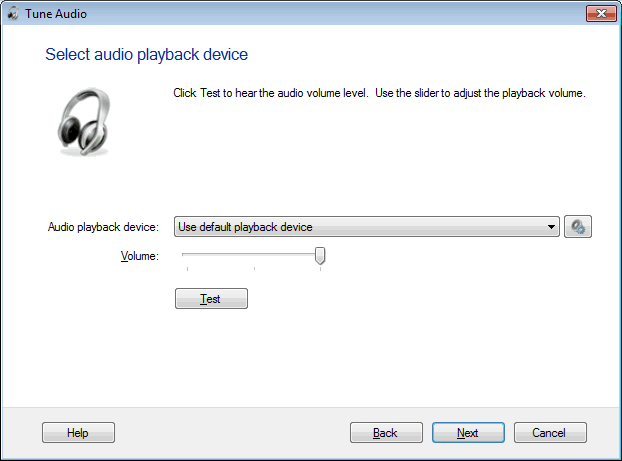
Ajustar a reprodução Volume para o nível desejado usando o controle deslizante. Para verificar o nível do volume, clique em Teste. Repita as etapas até que o volume está definido corretamente. Clique em Seguinte.
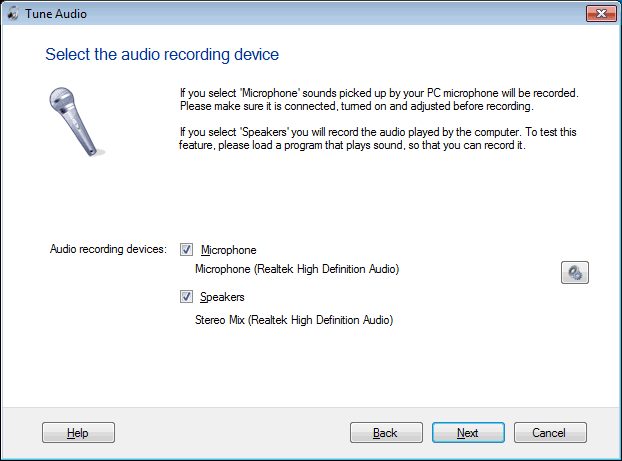
Selecione o dispositivo que você precisa para gravar aqui. Eles podem incluir o microfone interno (microfone integrado de laptop), microfone externo, dispositivos USB que fornecem a gravação (como webcams) de som, mixagem estéreo, mono mix etc. Esses dispositivos de gravação de áudio são categorizados como microfones e alto-falantes. Se você tiver vários dispositivos conectados ao seu PC, em seguida, você pode ver uma lista de todos os dispositivos disponíveis e, em seguida, você pode selecionar um dispositivo da lista.
Você pode gravar usando o Microfone, Alto-falantes, ou ambos os dispositivos ao mesmo tempo.Se você selecionar" Alto-falantes ", o programa grava os sons do computador.Isso é útil para gravar um filme ou apresentação no ecrã, com o som ou a música oferece.Alto-falantes são frequentemente chamados "Stereo Mix", "Mono Mix, mas você também pode ver outros nomes, por exemplo, "O que U Hear"é comumente usado em SoundBlaster audio drivers.
Veja se os dispositivos de gravação estão desativados Como habilitar os dispositivos de gravação de áudio.
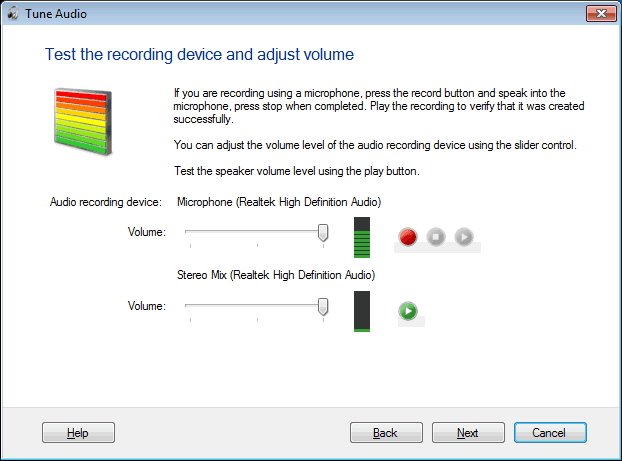
Se você tiver selecionado para gravar a partir de um microfone, ajustar o Volume recorde para o nível desejado usando o controle deslizante (a para testar gravação de alto-falantes, você pode jogar um CD ou DVD usando o Windows Media Player). Para verificar o nível de utilização de volume de gravação do Registro, Parar e Reproduzir botões.
Se nenhum som for detectado, clique em De volta para escolher um dispositivo de som diferente para gravar e tente novamente. Uma vez que o ajuste de áudio é bem sucedido, clique em Concluir.
|